

 द्वारा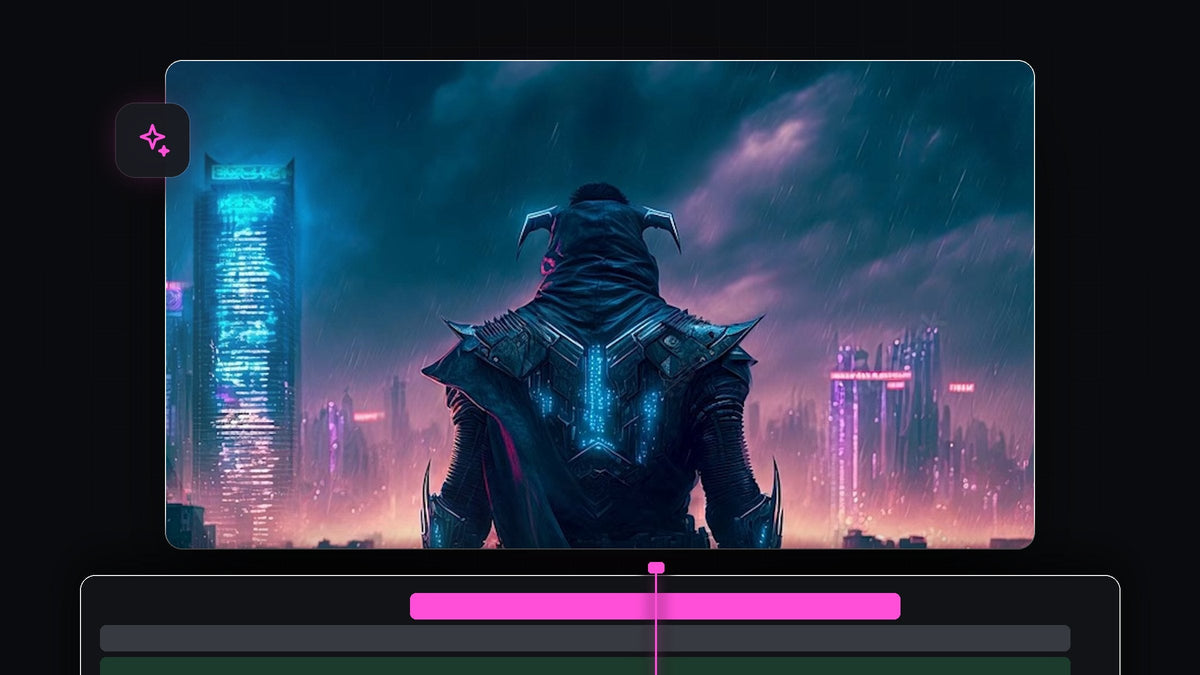
ट्यूटोरियल देखें
स्टेप 1: Scale कीफ़्रेम से इमेज को ज़ूम इन करें
टाइमलाइन में अपनी इमेज चुनें और Effect Controls खोलें। पक्का करें कि प्लेहेड क्लिप की शुरुआत में हो। Scale के बगल में स्टॉपवॉच पर क्लिक करें और वैल्यू 120 सेट करें।

स्टेप 2: अंतिम वैल्यू 100 सेट करें
प्लेहेड को क्लिप के अंत में ले जाएं और Scale को 100 कर दें। अब इमेज क्लिप की लंबाई में धीरे-धीरे ज़ूम आउट होती है। यह बैकग्राउंड लेयर है।
EaseFlow से और स्मूद: कीफ़्रेम चुनें और Bezier हैंडल खींचने की जगह एक क्लिक में असली ईज़िंग कर्व लगाएं। EaseFlow देखें
स्टेप 3: क्लिप को डुप्लिकेट करें
Alt (Mac पर Option) दबाए रखें और माउस से क्लिप को एक ट्रैक ऊपर खींचकर डुप्लिकेट करें। इसके बाद पक्का करें कि ऊपर वाली क्लिप चुनी हुई है।

स्टेप 4: ऊपर वाली लेयर को ज़्यादा ज़ूम कराएं
ऊपर वाली क्लिप चुनकर Effect Controls में Scale के बगल के तीर से दूसरे कीफ़्रेम पर जाएं और वैल्यू 140 कर दें। क्योंकि यह लेयर आखिर में फोरग्राउंड बनेगी, इसे बैकग्राउंड से ज़्यादा हिलना होगा। रफ़्तार का यही फर्क पैरालैक्स बनाता है।

स्टेप 5: ऊपर वाली लेयर पर सब्जेक्ट को मास्क करें
प्लेहेड को क्लिप की शुरुआत में ले जाएं। Effect Controls में Opacity के नीचे Free Draw Bezier टूल (पेन आइकन) पर क्लिक करें। Program Monitor में अपने सब्जेक्ट के चारों ओर बिंदुओं पर क्लिक करके मोटा सा आउटलाइन बनाएं। मास्क बंद करने के लिए आखिरी बिंदु को पहले बिंदु से जोड़ दें।

स्टेप 6: मास्क का किनारा नरम करें
Effect Controls में वापस आकर मास्क सेटिंग खोलें। Mask Feather को लगभग 70 और Mask Expansion को लगभग 20 पर सेट करें। Feather मास्क का किनारा छिपाता है और Expansion मास्क को थोड़ा बढ़ाता है ताकि सब्जेक्ट के चारों ओर कोई सख्त बॉर्डर न दिखे।

क्लिप चलाकर देखें। सब्जेक्ट बैकग्राउंड से तेज़ ज़ूम होता है और सीन में अचानक गहराई आ जाती है।
टिप्स
- ढीला आउटलाइन बनाएं। ज़्यादातर ब्लेंडिंग Feather कर देता है, इसलिए परफेक्ट आउटलाइन की ज़रूरत नहीं।
- क्लिप के बीच ट्रांज़िशन जोड़ें। पैरालैक्स शॉट एक के बाद एक जोड़ने पर बहुत अच्छे लगते हैं। और स्मूद फील के लिए हमारी कीफ़्रेम को ईज़ करने की गाइड देखें।
- दूसरी वैल्यू आज़माएं। दोनों Scale वैल्यू का फर्क तय करता है कि इफ़ेक्ट कितना तेज़ दिखेगा।
FAQ
पैरालैक्स इफ़ेक्ट के लिए कौन सी इमेज सबसे अच्छी रहती है?
साफ सब्जेक्ट और अलग दिखने वाले बैकग्राउंड वाली इमेज सबसे अच्छी रहती हैं, जैसे स्काईलाइन के सामने खड़ा कोई किरदार।
क्या पैरालैक्स के लिए मुझे After Effects चाहिए?
नहीं। यह तरीका Premiere Pro के अंदर सिर्फ Scale कीफ़्रेम, डुप्लिकेट लेयर और एक मास्क इस्तेमाल करता है।
मेरे मास्क का किनारा सख्त क्यों दिखता है?
किनारा गायब होने तक Mask Feather बढ़ाएं और थोड़ा Mask Expansion जोड़ें।
इस जैसे कीफ़्रेम-भारी एडिट के लिए EaseFlow आज़माएं।




