

 द्वारा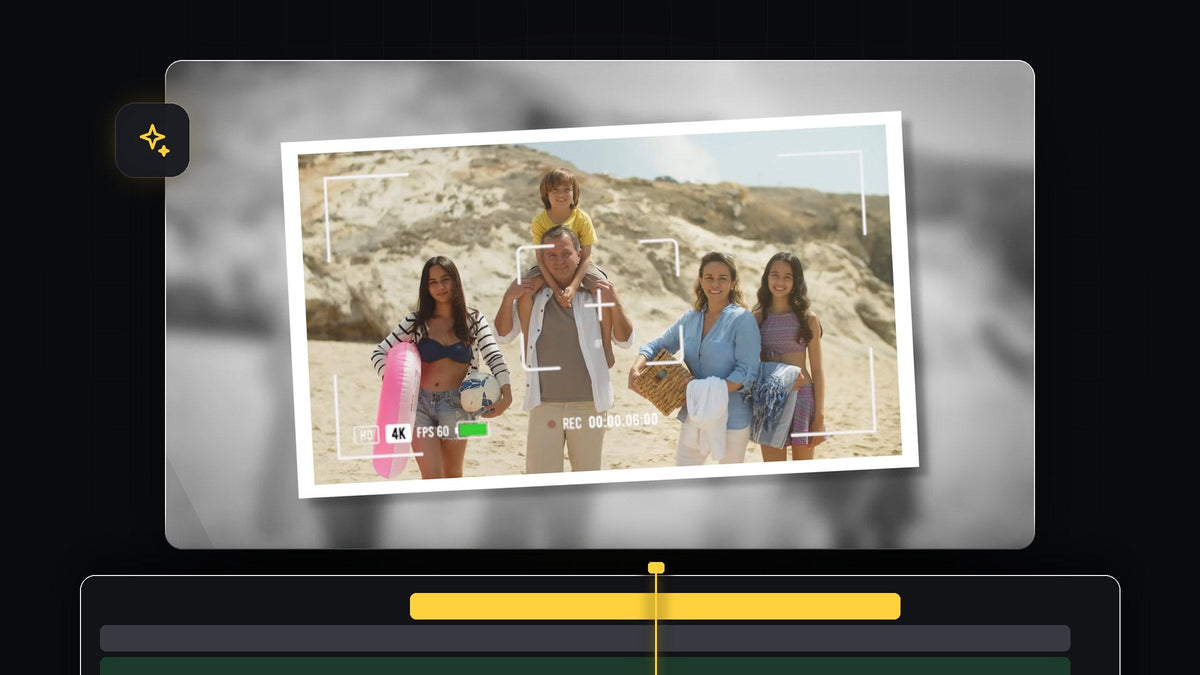
ट्यूटोरियल देखें
स्टेप 1: फ़्रेम फ़्रीज़ करें
प्लेहेड को उस सटीक पल पर ले जाएं जहाँ आप चाहते हैं कि फ़ोटो खिंचे। टाइमलाइन में वीडियो क्लिप पर राइट-क्लिक करें और Insert Frame Hold Segment चुनें। Premiere Pro क्लिप को बांटता है और कुछ सेकंड के लिए एक स्टिल फ़्रेम डाल देता है। फ़्रीज़ फ़्रेम के बाद बचा हुआ कोई भी वीडियो आप हटा सकते हैं, ताकि स्नैपशॉट ही आपके शॉट का अंत बन जाए।

स्टेप 2: बैकग्राउंड को ब्लैक एंड व्हाइट करें
फ़्रीज़ फ़्रेम चुनें और Lumetri Color पैनल खोलें। Basic Correction टैब में Saturation को पूरी तरह नीचे -100 तक खींचें (या टाइप करें)। तस्वीर ब्लैक एंड व्हाइट हो जाती है, यही आपका बैकग्राउंड होगा। चाहें तो Vignette सेक्शन खोलें और किनारों को गहरा करने के लिए Amount थोड़ा घटाएं।

स्टेप 3: बैकग्राउंड को ब्लर करें
Effects पैनल में जाएं, Gaussian Blur खोजें और उसे फ़्रीज़ क्लिप पर लगाएं। Effect Controls में Blurriness का मान तब तक बढ़ाएं जब तक बैकग्राउंड आपको पर्याप्त नरम न लगे। तेज़ ब्लर आगे की साफ़ फ़ोटो को उभारने में मदद करता है।
BetterFX के साथ तेज़: Effects पैनल को छोड़ दें। अपना BetterFX शॉर्टकट दबाएं, Gaussian Blur के पहले कुछ अक्षर टाइप करें और चुनी हुई क्लिप पर लगाने के लिए Enter दबाएं। BetterFX पाएं
स्टेप 4: फ़ोटो के लिए फ़्रीज़ फ़्रेम की कॉपी बनाएं
Alt (Mac पर Option) दबाए रखें और फ़्रीज़ क्लिप को दो ट्रैक ऊपर खींचकर उसकी कॉपी बनाएं। ऊपर वाली कॉपी चुनें, Effect Controls खोलें और उस पर लगे सारे इफ़ेक्ट हटा दें, ताकि वह फिर से साफ़ और पूरे रंग में हो जाए। फिर वीडियो लेयर को ज़रा सा छोटा करें। यह कॉपी वही फ़ोटो है जो धुंधले बैकग्राउंड के ऊपर रहेगी।
स्टेप 5: Color Matte से सफ़ेद बॉर्डर बनाएं
Project पैनल में जाएं, एक Color Matte बनाएं, सफ़ेद रंग चुनें (या बॉर्डर के लिए कोई भी रंग) और OK पर क्लिक करें। मैट को कॉपी की गई वीडियो लेयर के नीचे वाले ट्रैक पर खींचें और उसे उसी लंबाई तक ट्रिम करें। मैट चुने रहते हुए Effect Controls खोलें, Uniform Scale का टिक हटाएं और Scale Height व Scale Width के मान तब तक एडजस्ट करें जब तक तस्वीर के चारों ओर बराबर बॉर्डर न बन जाए।

Mako के साथ एक क्लिक में: मुफ़्त Mako पैनल एक क्लिक में चुनी हुई क्लिप के ऊपर, प्लेहेड की जगह पर, पहले खाली ट्रैक पर Color Matte जोड़ देता है। Mako मुफ़्त पाएं
चाहें तो और ज़्यादा कैमरा लुक के लिए तस्वीर के ऊपर कैमरा ओवरले, जैसे व्यूफ़ाइंडर, जोड़ सकते हैं।
स्टेप 6: फ़ोटो को Nest करें और एनिमेट करें
धुंधले बैकग्राउंड क्लिप को छोड़कर बाकी सभी लेयर चुनें, राइट-क्लिक करें, Nest चुनें और OK पर क्लिक करें। अब फ़ोटो, बॉर्डर और ओवरले एक ही ऑब्जेक्ट की तरह काम करते हैं। नेस्टेड लेयर चुनें और Effect Controls में उसे छोटा करें। ध्यान रखें कि आप लेयर की शुरुआत पर हों, Scale और Rotation के लिए कीफ़्रेम बनाएं और अपनी पसंद के मान सेट करें। फिर लेयर के अंत पर जाएं, तस्वीर को थोड़ा बड़ा करें और रोटेशन बदल दें। अब फ़ोटो धीरे-धीरे बहती और झुकती है।

स्टेप 7: कैमरा फ़्लैश जोड़ें
एक एडजस्टमेंट लेयर बनाएं और उसे नेस्टेड लेयर के ऊपर खींचें। Effects पैनल में ProcAmp खोजें और उसे एडजस्टमेंट लेयर पर लगाएं। प्लेहेड को उस कट पर ले जाएं जहाँ स्नैपशॉट शुरू होता है, Effect Controls खोलें और Brightness के लिए कीफ़्रेम बनाएं। मान को लगभग 100 तक बढ़ाएं, या नरम फ़्लैश के लिए लगभग 60 तक। फिर Shift दबाए रखें, लगभग दस फ़्रेम पीछे जाने के लिए Left Arrow कुंजी दो बार दबाएं और ब्राइटनेस रीसेट करें। फ़्लैश वाले कीफ़्रेम पर लौटें, Shift + Right Arrow दो बार दबाकर दस फ़्रेम आगे जाएं और मान फिर रीसेट करें। अब स्नैपशॉट के पल पर तस्वीर सफ़ेद चमकती है।

टिप्स
- शटर की आवाज़ जोड़ें। फ़्लैश पर कैमरे की क्लिक आवाज़ इफ़ेक्ट को असली बना देती है।
- फ़्लैश को छोटा रखें। दोनों तरफ़ लगभग दस फ़्रेम का फ़्लैश अच्छा काम करता है।
- अलग बॉर्डर आज़माएं। क्रीम या हल्का सफ़ेद मैट फ़ोटो को विंटेज एहसास देता है।
FAQ
Premiere Pro में फ़्रेम कैसे फ़्रीज़ करें?
जिस फ़्रेम पर चाहें वहाँ क्लिप पर राइट-क्लिक करें और Insert Frame Hold Segment चुनें। इससे आपकी टाइमलाइन में एक स्टिल फ़्रेम डाल दिया जाता है।
सफ़ेद फ़ोटो बॉर्डर कैसे बनाएं?
एक सफ़ेद Color Matte बनाएं, उसे अपनी तस्वीर के नीचे रखें और Uniform Scale बंद करके उसे तस्वीर से थोड़ा बड़ा स्केल करें।
क्या मैं इसे दूसरे कट्स के लिए इस्तेमाल कर सकता हूँ?
हाँ। नेस्टेड लेयर और एडजस्टमेंट लेयर को किसी भी दूसरे पल पर कॉपी करें। आप इसे फ़्रीज़ फ़्रेम ट्रांज़िशन के साथ भी जोड़ सकते हैं।
शॉट्स के बीच तेज़ी से फ़्लैश करने का तरीक़ा चाहिए? मुफ़्त शेक ट्रांज़िशन प्रीसेट आज़माएं।




