

 द्वारा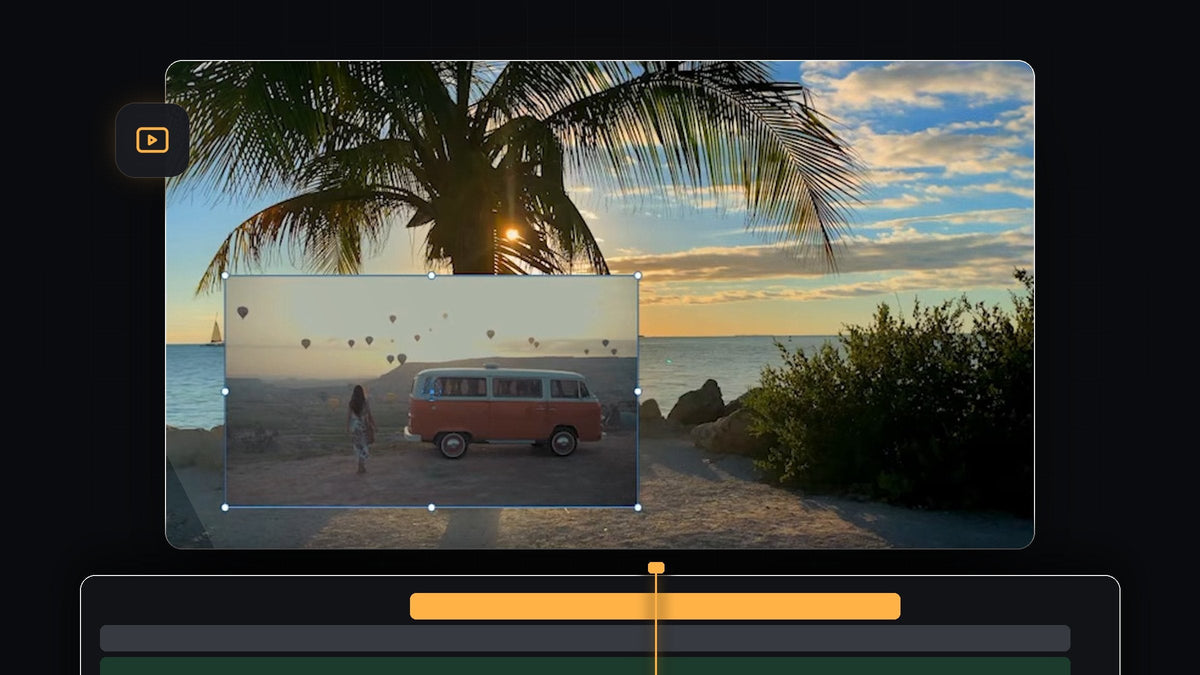
ट्यूटोरियल देखें
स्टेप 1: ओवरले क्लिप को बैकग्राउंड क्लिप के ऊपर रखें
अपनी बैकग्राउंड क्लिप को V1 पर रखें और जिस क्लिप को ओवरले करना है उसे ठीक ऊपर वाले ट्रैक V2 पर खींचें। Premiere Pro हमेशा ऊँचे ट्रैक को ऊपर दिखाता है, इसलिए अब ओवरले बैकग्राउंड को ढक देता है। यह पक्का करें कि जिस पल आप इफ़ेक्ट दिखाना चाहते हैं उस पल दोनों क्लिप्स टाइमलाइन पर एक-दूसरे से ओवरलैप हों, और ओवरले को ज़रूरी लंबाई तक ट्रिम करें।

स्टेप 2: ओवरले का साइज़ और पोज़िशन बदलें
ओवरले क्लिप पर क्लिक करें और Effect Controls पैनल खोलें। Motion के नीचे Scale को तब तक घटाएँ जब तक ओवरले मनचाहे साइज़ का न हो जाए, फिर उसे हिलाने के लिए Position की वैल्यू बदलें। आप क्लिप को Program Monitor में खींच भी सकते हैं या उसके चारों ओर के हैंडल इस्तेमाल कर सकते हैं। उसे किनारों से और बैकग्राउंड शॉट के सबसे ज़रूरी हिस्से से दूर रखें।
अगर ओवरले को अलग आकार चाहिए, तो Uniform Scale का टिक हटा दें। एक Scale वैल्यू बँटकर Scale Height और Scale Width बन जाती है, और आप हर एक को अलग से खींच सकते हैं। बराबर रीसाइज़ करना चाहें तो बाद में Uniform Scale फिर से चुन लें।

स्टेप 3: लेयर्स को मिलाने के लिए ओपेसिटी घटाएँ
भूतिया, पारदर्शी लुक के लिए Effect Controls में Opacity तक स्क्रॉल करें और प्रतिशत को 100 से नीचे लाएँ। अब बैकग्राउंड ओवरले के आर-पार झलकता है। वैल्यू को तब तक घटाएँ-बढ़ाएँ जब तक दोनों शॉट साथ में अच्छे न लगें, और अगर ओवरले पढ़ने में मुश्किल हो जाए तो उसे फिर बढ़ा दें।
स्टेप 4: कोई ब्लेंड मोड आज़माएँ
Opacity के नीचे Blend Mode ड्रॉपडाउन खोलें, जो डिफ़ॉल्ट रूप से Normal पर रहता है। इसमें Darken, Multiply, Lighten, Screen, Overlay, Soft Light, Difference जैसे मोड और भी हैं। हर मोड ओवरले को बैकग्राउंड के साथ अलग तरीके से मिलाता है। Program Monitor में नतीजा देखते हुए उन पर बारी-बारी क्लिक करें और जो पसंद आए उसे रखें।

वीडियो में Screen चुना गया है। यह ओवरले के गहरे हिस्सों को गायब कर देता है और चमकीले हिस्सों को बनाए रखता है, इसलिए सूर्यास्त और ताड़ का पेड़ ओवरले क्लिप के आर-पार दिखते हैं।
स्टेप 5: फ़ाइनल रिज़ल्ट जाँचें
सीक्वेंस प्ले करें। Screen लगाने पर ओवरले स्टिकर की तरह ऊपर चिपकने के बजाय बीच के दृश्य में घुल जाता है। अगर वह बहुत हल्का या बहुत तेज़ लगे, तो Opacity पर वापस जाएँ या कोई दूसरा ब्लेंड मोड आज़माएँ। आप Normal और किसी ब्लेंड मोड के बीच जितनी बार चाहें स्विच कर सकते हैं, आपकी Position और Scale सेटिंग्स नहीं बदलेंगी।

टिप्स
- Normal से शुरू करें। सादा इनसेट बॉक्स क्लासिक पिक्चर-इन-पिक्चर लुक है। क्रिएटिव डबल-एक्सपोज़र स्टाइल चाहिए तो ब्लेंड मोड इस्तेमाल करें।
- Screen के लिए गहरे बैकग्राउंड इस्तेमाल करें। Screen ब्लेंड मोड चमकीले हिस्सों को आर-पार जाने देता है, इसलिए यह तब सबसे अच्छा चलता है जब ओवरले में गहरे हिस्से हों।
- कस्टम शेप जोड़ें। कोने गोल करने या ओवरले को गोले में क्रॉप करने के लिए हमारी गाइड Premiere Pro में मास्किंग देखें।
FAQ
Premiere Pro में एक वीडियो को दूसरे वीडियो के अंदर कैसे रखें?
दूसरी क्लिप को पहली के ऊपर वाले वीडियो ट्रैक पर रखें, फिर Effect Controls में Scale और Position कंट्रोल्स से उसे छोटा करें और खिसकाएँ।
मुझे सिर्फ़ ऊपर वाली क्लिप ही क्यों दिखती है?
ऊँचे ट्रैक की क्लिप नीचे वाली को ढक देती है। नीचे के ट्रैक की क्लिप दिखाने के लिए ऊपर वाली क्लिप को छोटा करें या उसकी Opacity घटाएँ।
Screen ब्लेंड मोड क्या करता है?
Screen ओवरले और बैकग्राउंड को इस तरह मिलाकर तस्वीर को हल्का करता है कि ओवरले के गहरे हिस्से पारदर्शी हो जाते हैं और चमकीले हिस्से दिखते रहते हैं।
अपने ओवरले और एडिट्स के लिए और रेडीमेड लुक्स चाहिए? 500 से ज़्यादा प्रीसेट्स वाला Ultimate Premiere Pro Presets पैक देखें।





