

 द्वारा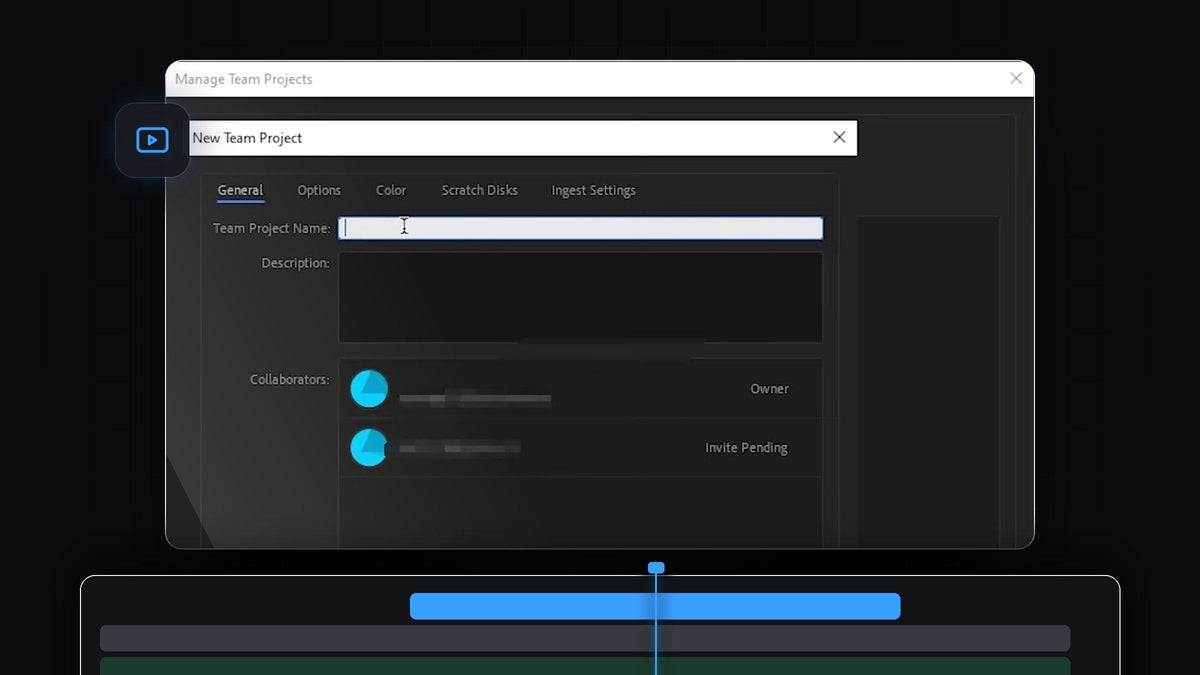
ट्यूटोरियल देखें
स्टेप 1: नया Team Project शुरू करें
अगर आप Premiere Pro की स्टार्ट स्क्रीन पर हैं, तो बाईं ओर के कोने में Open Team Project के ठीक नीचे New Team Project पर क्लिक करें। अगर आप स्टार्ट स्क्रीन पर नहीं हैं, तो इसके बजाय File > New > Team Project पर जाएं। दोनों रास्ते एक ही विंडो खोलते हैं।

स्टेप 2: New Team Project विंडो खोलें
Manage Team Projects विंडो खुलती है। उसके नीचे New Team Project पर क्लिक करें। एक दूसरी विंडो दिखती है जिसमें General, Options, Color, Scratch Disks और Ingest Settings टैब होते हैं। Collaborators के नीचे आपका नाम Owner के रूप में दिखता है।

स्टेप 3: अपने साथी को इनवाइट करें
Collaborators के नीचे Edit पर क्लिक करें। Edit Collaborators विंडो में, जिस व्यक्ति के साथ काम करना है उसका ईमेल पता Name or Email फ़ील्ड में लिखें और Invite पर क्लिक करें। उन्हें एक इनवाइट लिंक वाला ईमेल मिलता है, जिस पर क्लिक करके वे Team Project में शामिल होते हैं। जब तक वे स्वीकार नहीं करते, उनके नाम के आगे Invite Pending दिखता है। काम पूरा होने पर Close पर क्लिक करें।

स्टेप 4: अपने Team Project का नाम रखें
New Team Project विंडो में वापस आकर Team Project Name फ़ील्ड पर क्लिक करें और प्रोजेक्ट का नाम लिखें। आप एक छोटा विवरण भी जोड़ सकते हैं। आपका साथी सूची में दिखेगा और जब तक वे स्वीकार नहीं करते, उन पर Invite Pending लिखा रहेगा। प्रोजेक्ट बनाने के लिए OK पर क्लिक करें।

स्टेप 5: अपना Team Project खोलें
बनाने के बाद सूची में वापस जाएं, अपना नया प्रोजेक्ट चुनें और Open पर क्लिक करें। Premiere Pro Team Project खोल देता है और आप फुटेज जोड़ना और सीक्वेंस बनाना शुरू कर सकते हैं। आपका साथी इनवाइट स्वीकार करने के बाद इसे इसी तरह File > Open Team Project से खोलता है।
टिप्स
- सही ईमेल इस्तेमाल करें। इनवाइट सिर्फ़ उसी ईमेल से जुड़े Adobe अकाउंट के लिए काम करता है, इसलिए अपने साथी से पूछ लें कि वे कौन सा इस्तेमाल करते हैं।
- अपना वर्शन जांचें। वीडियो में Premiere Pro 2024 इस्तेमाल हुआ है। अगर आपके वर्शन में Team Project कमांड नहीं दिखते, तो उसी File > New मेन्यू में Production के विकल्प देखें।
- अपने प्रोजेक्ट व्यवस्थित रखें। कंप्यूटरों के बीच फ़ाइलें शेयर करने से पहले हमारी गाइड ऑफ़लाइन मीडिया ठीक करना पढ़ें।
FAQ
Premiere Pro में New Team Project कहां है?
स्टार्ट स्क्रीन पर New Team Project पर क्लिक करें, या File > New > Team Project पर जाएं।
Team Project में किसी को इनवाइट कैसे करें?
Collaborators के पास Edit पर क्लिक करें, Name or Email फ़ील्ड में उनका ईमेल लिखें और Invite पर क्लिक करें। उन्हें स्वीकार करने के लिए लिंक वाला ईमेल मिलता है।
मेरा साथी प्रोजेक्ट कैसे खोलेगा?
इनवाइट स्वीकार करने के बाद वे File > Open Team Project पर जाते हैं, प्रोजेक्ट चुनते हैं और Open पर क्लिक करते हैं।
टीम सेट होने के बाद अपनी एडिट को पॉलिश्ड लुक देना चाहते हैं? हमारे Premiere Pro प्लगइन देखें।


