

 द्वारा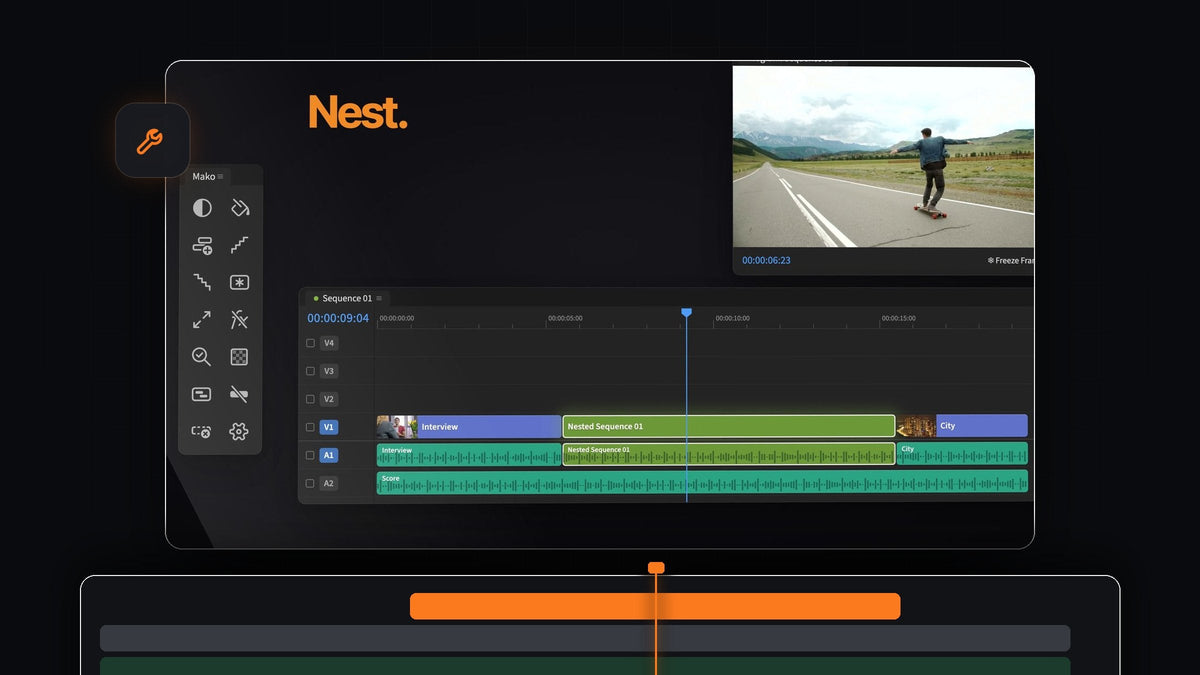
छोटा जवाब
Premiere Pro के लिए QuickNest Pro विकल्प ढूंढ रहे हैं? Mako चुनी गई क्लिप्स को एक क्लिक में नेस्ट करता है और दूसरे क्लिक में अननेस्ट करता है, Mac और Windows पर फ़्री।
नाम देने के लिए कोई डायलॉग नहीं, खंगालने के लिए कोई मेन्यू नहीं। चुनें, क्लिक करें, कटिंग जारी रखें।
नेस्टिंग में सिर्फ एक क्लिक क्यों लगना चाहिए
नेस्टिंग से आप लंबे एडिट को कंट्रोल में रखते हैं। आप किसी मोंटाज, इंटरव्यू के हिस्से या लेयर्स के ढेर को एक साफ़-सुथरी क्लिप में बदल देते हैं, जिसे आप एक यूनिट की तरह मूव, ट्रिम और ग्रेड कर सकते हैं। नेस्टिंग जितनी तेज़ होगी, आप उसे उतना ही ज़्यादा इस्तेमाल करेंगे।
Premiere में नेस्ट करने में तीन मैनुअल स्टेप लगते हैं और अननेस्ट करने में चार। Mako दोनों को एक क्लिक में बदल देता है, और आप हर एक को किसी की पर रख सकते हैं।
स्टेप 1: Mako इंस्टॉल करें
Mako को अपने कार्ट में डालें और $0 में चेकआउट करें। न कार्ड, न अकाउंट, न लाइसेंस की। डाउनलोड ऑर्डर कन्फ़र्मेशन पेज पर आपका इंतज़ार कर रहा है, और हम आपको लिंक ईमेल भी करते हैं।
Mac पर Mako.pkg चलाएँ या Windows पर zip से MakoSetup.exe चलाएँ। Premiere Pro रीस्टार्ट करें और Window > Extensions > Mako खोलें। यह Premiere Pro 2021 और उसके बाद के वर्ज़न सपोर्ट करता है।
स्टेप 2: ग्रुप करने के लिए क्लिप्स चुनें
क्लिप्स के चारों ओर एक बॉक्स ड्रैग करें या उन्हें Shift-click करें। आप एक साथ कई ट्रैक्स पर चुन सकते हैं, जैसे एक क्लिप और उसके ऊपर रखा फ़्रीज़ फ़्रेम या ग्राफ़िक।

स्टेप 3: Nest पर क्लिक करें
Nest पर क्लिक करें। चुनी गई क्लिप्स एक नेस्टेड सीक्वेंस बन जाती हैं, टाइमलाइन पर ठीक उसी जगह जहाँ वे थीं, बिना कोई डायलॉग भरे।
अब पूरा हिस्सा एक क्लिप की तरह काम करता है। नेस्ट पर एक इफ़ेक्ट लगाएँ और वह अंदर के हर शॉट पर लागू हो जाता है, जो किसी हिस्से को एक जैसा लुक देने का तेज़ तरीका है। उस लुक को कहीं और मैच करने के लिए देखें कि Premiere Pro में कलर ग्रेडिंग कॉपी कैसे करते हैं।
स्टेप 4: जब क्लिप्स वापस चाहिए तो Unnest पर क्लिक करें
नेस्ट चुनें और Unnest पर क्लिक करें। हर क्लिप अपनी जगह पर, अपने ट्रैक पर वापस आ जाती है, इसलिए टाइमलाइन बिल्कुल वैसी दिखती है जैसी नेस्ट करने से पहले थी।

क्लिप्स अपने इफ़ेक्ट्स, कीफ्रेम, स्पीड, नाम और ऑन/ऑफ़ स्टेट बनाए रखती हैं, और लिंक्ड ऑडियो लिंक्ड रहता है। अगर कोई क्लिप दोबारा नहीं बन सकती, जैसे टाइटल, मल्टीकैम क्लिप या टाइम-रीमैप की गई क्लिप, तो Mako नेस्ट को वैसा ही छोड़ देता है। हर स्टेप को अनडू किया जा सकता है।
स्टेप 5: Nest और Unnest को अपने कीबोर्ड पर रखें
यहीं आना-जाना सच में तेज़ हो जाता है। Nest पर राइट-क्लिक करें और Keyboard Shortcut चुनें, फिर एक मॉडिफ़ायर और एक की दबाएँ। Unnest के लिए भी यही करें। आप Settings में Shortcuts टैब पर हर शॉर्टकट सेट कर सकते हैं।

शॉर्टकट तब काम करते हैं जब Premiere सामने हो और Mako पैनल खुला हो, भले ही वह किसी दूसरे टैब के पीछे डॉक हो। चुनें, दबाएँ, हो गया।
नेस्ट से भरे एडिट के लिए बाकी सब कुछ
Nest और Unnest, Mako पैनल के 13 बटनों में से दो हैं। ये उनके साथ खास तौर पर अच्छे से काम करते हैं:
- New Sequence. उन्हीं सेटिंग्स के साथ एक खाली सीक्वेंस जिनमें आप पहले से काम कर रहे हैं, अपने अलग टैब में खुला।
- Delete Empty Tracks. दोबारा व्यवस्थित करने के बाद सारे खाली ट्रैक एक साथ हटा देता है।
- Staircase and Unstaircase. लेयर्ड बिल्ड को नेस्ट करने से पहले क्लिप्स को एक-एक ट्रैक ऊपर सीढ़ी की तरह रखें, फिर उन्हें दोबारा फ़्लैट करें।
- QC Check. एक्सपोर्ट से पहले खाली गैप बंद करता है और ऑफ़लाइन मीडिया, बंद क्लिप्स और बहुत छोटी क्लिप्स को मार्क करता है।
- Adjustment Layer. सिलेक्शन के ऊपर एक, Shift-click से हर क्लिप पर एक, या Cmd-click से हर कट पर एक।
Mako कभी कोई क्लिप ओवरराइट नहीं करता, एडजस्टमेंट लेयर्स और फ़्रीज़ फ़्रेम को एक Mako बिन में रखता है, और बैकग्राउंड में खुद अपडेट होता है। नेस्ट खोलना हमारी Mako से अननेस्ट करने की गाइड का फ़ोकस है, और पूरी Mako गाइड हर बटन को कवर करती है।
FAQ
Premiere Pro के लिए सबसे अच्छा QuickNest Pro विकल्प क्या है?
Mako. क्लिप्स चुनें और उन्हें ग्रुप करने के लिए Nest पर क्लिक करें, फिर उनके इफ़ेक्ट्स और कीफ्रेम के साथ उन्हें वापस जगह पर रखने के लिए Unnest पर क्लिक करें। यह Mac और Windows पर फ़्री है।
क्या मैं Nest डायलॉग के बिना क्लिप्स नेस्ट कर सकता हूँ?
हाँ। Mako का Nest बटन चुनी गई क्लिप्स को बिना किसी डायलॉग के उनके अपने सीक्वेंस में रख देता है।
क्या Unnest इफ़ेक्ट्स और कीफ्रेम बनाए रखता है?
हाँ। इफ़ेक्ट्स, कीफ्रेम, स्पीड, क्लिप के नाम और ऑन/ऑफ़ स्टेट क्लिप्स के साथ वापस आते हैं, और लिंक्ड ऑडियो लिंक्ड रहता है।
क्या Nest और Unnest के अपने शॉर्टकट हो सकते हैं?
हाँ। हर Mako बटन का अपना कीबोर्ड शॉर्टकट हो सकता है, जिसे आप बटन पर राइट-क्लिक करके या सेटिंग्स में Shortcuts टैब पर सेट करते हैं।
अपने एडिट को एक-एक क्लिक में ग्रुप और अनग्रुप करें। Mako फ़्री में पाएँ।



