

 द्वारा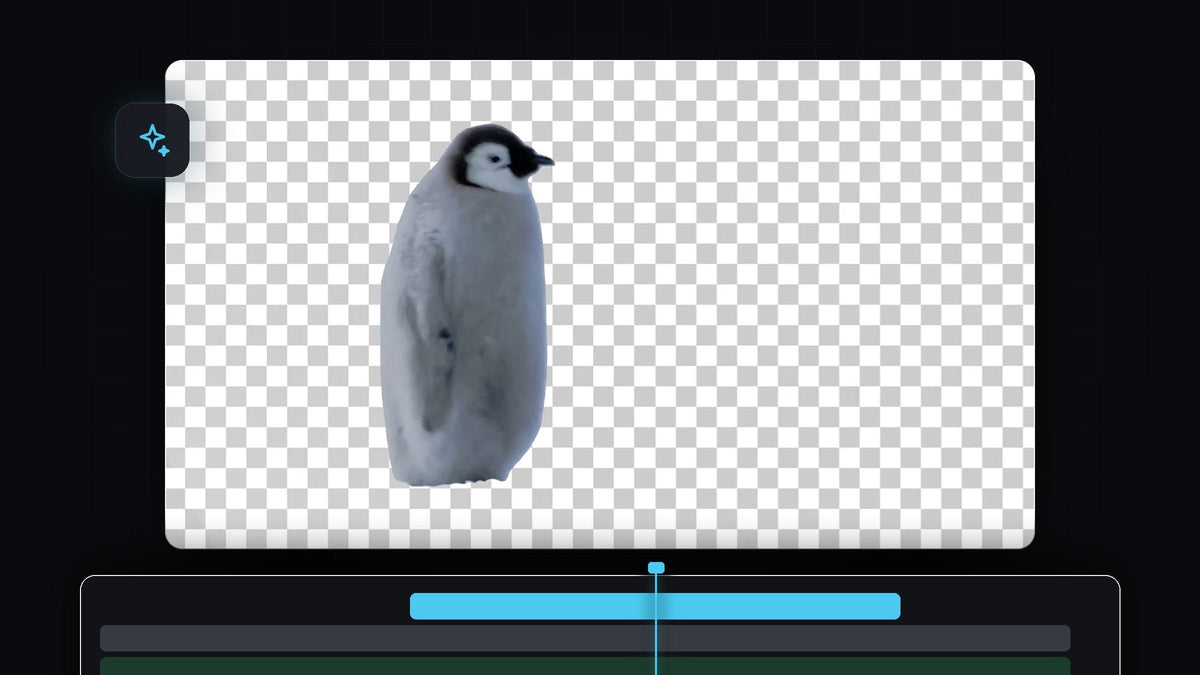
ट्यूटोरियल देखें
स्टेप 1: अपना क्लिप और Object Select टूल चुनें
अपना फ़ुटेज टाइमलाइन पर रखें और क्लिप पर क्लिक करके उसे चुनें। फिर टाइमलाइन के बगल में टूलबार देखें। Object Select Tool शेप टूल्स के पास होता है, और Premiere एक टूलटिप दिखाता है कि ज़्यादा मास्किंग टूल्स के लिए आप लॉन्ग प्रेस कर सकते हैं। उसे एक्टिव टूल बनाने के लिए उस पर क्लिक करें।
अगर आपको टूलबार बिल्कुल नहीं दिखता, तो उसे Window > Tools से खोलें। हमारी Premiere Pro में गायब Effect Controls और टूलबार ठीक करने की गाइड बताती है कि पैनल वापस कैसे लाएँ।

स्टेप 2: सब्जेक्ट के ऊपर माउस ले जाएँ और क्लिक करें
माउस को Program Monitor पर ले जाएँ। जानवर के ऊपर ले जाते ही Premiere पहचानी गई वस्तु को रंगीन ओवरले से हाइलाइट करता है। जब हाइलाइट पूरे सब्जेक्ट को ढक ले, तो मास्क बनाने के लिए एक बार क्लिक करें।

Effect Controls में Unassigned Masks के अंतर्गत एक नया Object Mask दिखता है। अगर चयन सब्जेक्ट का कोई हिस्सा छोड़ दे, तो छूटे हुए हिस्से पर दोबारा क्लिक करके उसे मास्क में जोड़ा जा सकता है।
स्टेप 3: मास्क को पूरे क्लिप में ट्रैक करें
एक फ़्रेम पर मास्क काफ़ी नहीं है, क्योंकि सब्जेक्ट हिलता है। Effect Controls में Object Mask खोलें और Tracker कंट्रोल ढूँढें। चुने हुए मास्क को आगे और पीछे ट्रैक करने के लिए बटन पर क्लिक करें, ताकि वह आपके मौजूदा फ़्रेम से दोनों दिशाओं में काम करे।
प्रोग्रेस बार और बचे हुए समय के अनुमान के साथ एक Tracking विंडो खुलती है। उसे पूरा होने दें, और Stop तभी दबाएँ जब आप रद्द करना चाहें। लंबे या जटिल क्लिप में ज़्यादा समय लगता है।

ट्रैकिंग पूरी होने पर प्लेहेड को क्लिप की शुरुआत पर वापस ले जाएँ और क्लिप को स्क्रब करें। मास्क की आउटलाइन हर फ़्रेम पर सब्जेक्ट से सटकर चलनी चाहिए।
स्टेप 4: मास्क को हिलाकर बैकग्राउंड हटाएँ
इस समय मास्क अभी तक असाइन नहीं हुआ है, यानी वह क्लिप पर अभी कुछ नहीं कर रहा। Effect Controls में नीचे स्क्रॉल करें और Object Mask को Unassigned Masks से Opacity सेक्शन में खींचें। जैसे ही वह Opacity के नीचे आता है, मास्क के बाहर की हर चीज़ पारदर्शी हो जाती है।
वीडियो में Program Monitor जानवर को काले बैकग्राउंड पर दिखाता है, क्योंकि नीचे के ट्रैक्स पर कुछ नहीं है। सब्जेक्ट पर दिखने वाली लाल रंगत सिर्फ़ Premiere का मास्क ओवरले है और आपके फ़ाइनल एक्सपोर्ट में नहीं दिखती।

स्टेप 5: सब्जेक्ट के पीछे कुछ रखें
अब क्लिप एक कटआउट है, इसलिए नीचे के ट्रैक पर नया बैकग्राउंड रखें: कोई दूसरा वीडियो, फ़ोटो, सॉलिड कलर या ग्रेडिएंट। सब्जेक्ट के पीछे टेक्स्ट भी अच्छा लगता है, और हमारा ऑब्जेक्ट के पीछे टेक्स्ट ट्यूटोरियल भी ऐसा ही मास्क इस्तेमाल करता है।
अगर किनारे कड़े दिखें, तो उन्हें थोड़ा नरम करने के लिए Object Mask सेटिंग्स में Feather इस्तेमाल करें, या मास्क को कुछ पिक्सेल बढ़ाने-घटाने के लिए Expansion इस्तेमाल करें।
टिप्स
- शार्प फ़ुटेज इस्तेमाल करें। जब सब्जेक्ट बैकग्राउंड से साफ़ अलग हों और ज़्यादा मोशन ब्लर न हो, तब AI उन्हें सबसे अच्छी तरह पहचानता है।
- समस्या वाले फ़्रेम जाँचें। तेज़ हरकत और फर या बाल जैसी बारीक डिटेल ट्रैकर को उलझा सकती हैं, इसलिए नतीजा स्क्रब करके देखें और जहाँ मास्क फिसले उस फ़्रेम को ठीक करें।
- उसे पूरा होने दें। मास्क हिलाने या क्लिप एडिट करने से पहले ट्रैकिंग पूरी होने का इंतज़ार करें, वरना नतीजे अधूरे हो सकते हैं।
FAQ
क्या Premiere Pro में बैकग्राउंड हटाने के लिए ग्रीन स्क्रीन ज़रूरी है?
नहीं। Object Mask टूल सब्जेक्ट को अपने-आप ढूँढ लेता है, इसलिए आप आम फ़ुटेज से लोगों, जानवरों और वस्तुओं को काट सकते हैं।
Program Monitor में सब्जेक्ट लाल क्यों दिख रहा है?
वह मास्क ओवरले है, जो दिखाता है कि मास्क किस हिस्से को कवर करता है। वह सिर्फ़ एडिटिंग के लिए गाइड है और एक्सपोर्ट किए गए वीडियो का हिस्सा नहीं है।
क्या मैं पारदर्शी बैकग्राउंड वाला वीडियो एक्सपोर्ट कर सकता हूँ?
हाँ, अगर आप ऐसा कोडेक इस्तेमाल करें जो अल्फ़ा चैनल सपोर्ट करता हो, जैसे ProRes 4444 या पारदर्शिता वाला कोई ऐसा ही फ़ॉर्मेट। तब आपके सीक्वेंस में कटआउट के नीचे एक खाली ट्रैक होना चाहिए।
बाकी एडिट को भी तेज़ करना चाहते हैं? Ultimate Premiere Pro Presets पैक आपको 500+ तैयार प्रीसेट देता है जिन्हें आप अपने क्लिप पर डाल सकते हैं।




