

 द्वारा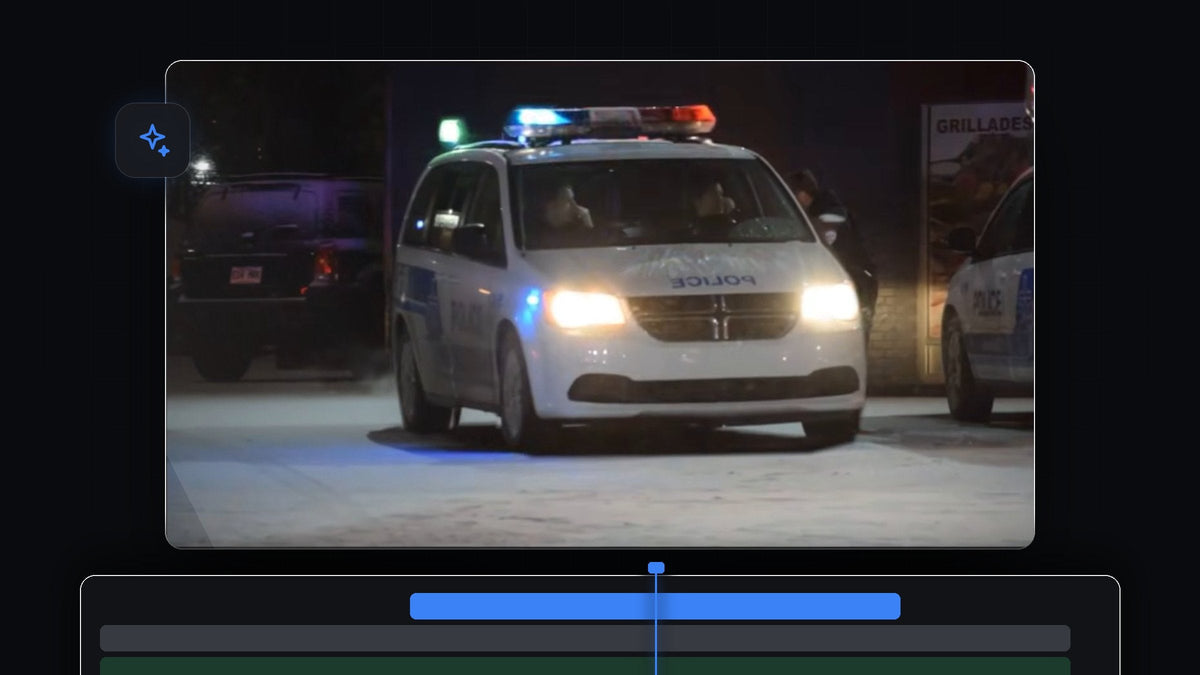
ट्यूटोरियल देखें
स्टेप 1: क्लिप को ऊपर के ट्रैक पर डुप्लिकेट करें
अपनी वीडियो क्लिप चुनें, Alt (Mac पर Option) दबाए रखें और उसे एक ट्रैक ऊपर खींचें। अब आपके पास एक के ऊपर एक दो एक जैसी कॉपी हैं। ऊपर वाली कॉपी में हिलने वाला ऑब्जेक्ट होगा और नीचे वाली कॉपी स्थिर बैकग्राउंड बनी रहेगी।

स्टेप 2: ऑब्जेक्ट के चारों ओर मास्क बनाएँ
ऊपर वाली क्लिप चुनें और Effect Controls खोलें। Opacity के नीचे Free Draw Bezier पेन आइकन पर क्लिक करें।

अब Program मॉनिटर में जाएँ और जिस ऑब्जेक्ट को हिलाना है उसके किनारे के चारों ओर लेफ़्ट-क्लिक करें। वीडियो में यह एक पुलिस वाहन है। आउटलाइन के साथ पॉइंट जोड़ने के लिए क्लिक करें और कर्व्स पर समय लें। पहले और आख़िरी पॉइंट को आपस में जोड़ना न भूलें, क्योंकि मास्क तभी बंद होता है जब दोनों मिलते हैं।

स्टेप 3: मास्क को अकेले जाँचें
मास्क कितना साफ़ है यह देखने के लिए नीचे वाले वीडियो ट्रैक की विज़िबिलिटी बंद करें (उसके आई आइकन पर क्लिक करें)। अब ऊपर की लेयर काले बैकग्राउंड पर सिर्फ़ मास्क किया हुआ ऑब्जेक्ट दिखाती है। अगर कोई गैप या बाहर निकला किनारा दिखे, तो मास्क पॉइंट तब तक हिलाएँ जब तक आउटलाइन ऑब्जेक्ट पर ठीक न बैठ जाए।
स्टेप 4: पोज़िशन कीफ़्रेम जोड़ें
नीचे वाला ट्रैक फिर से चालू करें, ऊपर वाली क्लिप चुनें और Effect Controls में Motion के नीचे Position ढूँढें। पहला कीफ़्रेम बनाने के लिए Position के पास वाले स्टॉपवॉच पर क्लिक करें।
पाँच फ़्रेम आगे जाएँ। इसका आसान तरीका है Left Arrow कुंजी को पाँच बार दबाना (या टाइमलाइन में आगे जाने के लिए राइट एरो का उपयोग करना)। धीमे शेक के लिए इसकी जगह 10 से 15 फ़्रेम आगे जाएँ। अब Position की वैल्यू को थोड़ी-सी रैंडम मात्रा से बदलें, जैसे X और Y के नंबर कुछ पिक्सल हिलाना।

फिर से आगे जाएँ। तेज़ी से कूदने के लिए Shift दबाए रखें और एरो कुंजी एक बार दबाएँ, इससे एक साथ पाँच फ़्रेम आगे बढ़ते हैं। Position में एक और छोटा रैंडम बदलाव करें। इस स्टेप को कई बार दोहराएँ, हमेशा छोटी और अलग-अलग वैल्यू के साथ, ताकि ऑब्जेक्ट अनिश्चित दिशाओं में काँपे।
स्टेप 5: कीफ़्रेम को पूरी क्लिप पर कॉपी करें
जब कुछ कीफ़्रेम बन जाएँ, तो Effect Controls टाइमलाइन में उनके चारों ओर बॉक्स खींचकर सभी चुनें और Ctrl + C (Mac पर Cmd + C) दबाएँ। प्लेहेड को आख़िरी कीफ़्रेम पर ले जाएँ और Ctrl + V (Mac पर Cmd + V) से पेस्ट करें। पूरी क्लिप की लंबाई ढकने तक आगे पेस्ट करते रहें।
स्टेप 6: ओरिजिनल को छिपाने के लिए स्केल बढ़ाएँ
प्लेबैक करने पर आपको हिलता हुआ ऑब्जेक्ट दिखेगा, लेकिन पीछे ओरिजिनल ऑब्जेक्ट भी अपनी जगह दिखता रहेगा। इसे ठीक करने के लिए Effect Controls में ऊपर वाली क्लिप की Scale वैल्यू थोड़ी बढ़ाएँ। बड़ी हुई कॉपी ओरिजिनल को ढक लेती है और शेक साफ़ दिखता है।
स्टेप 7: मोशन स्मूद करें और मास्क को नरम बनाएँ
ज़्यादा स्मूद मोशन के लिए सभी कीफ़्रेम चुनें, किसी एक पर राइट-क्लिक करें, Temporal Interpolation चुनें और फिर Bezier चुनें। अब मूवमेंट झटके से कूदने के बजाय कीफ़्रेम के बीच बहता है।

EaseFlow के साथ और स्मूद: कीफ़्रेम चुनें और Bezier हैंडल खींचने की जगह एक क्लिक में असली ईज़िंग कर्व लगाएँ। EaseFlow देखें
आप यह भी देख सकते हैं कि मास्क का किनारा तीखा दिख रहा है। Mask Expansion थोड़ा बढ़ाएँ और फिर Mask Feather बढ़ाएँ ताकि किनारे बैकग्राउंड में घुल जाएँ। क्लिप चलाएँ और आपका ऑब्जेक्ट शेक इफ़ेक्ट तैयार है।
टिप्स
- वैल्यू छोटी रखें। कुछ पिक्सल की हरकत वाइब्रेशन जैसी दिखती है, जबकि बड़े झटके क्लिप में ग्लिच जैसे लगते हैं।
- रैंडम वैल्यू इस्तेमाल करें। अगर नंबर किसी पैटर्न में हों, तो शेक मशीन जैसा लगता है।
- पूरी तस्वीर को हिलाना है? हमारी पोस्ट कैमरा शेक इफ़ेक्ट देखें।
FAQ
Premiere Pro में एक ऑब्जेक्ट को शेक कैसे कराऊँ?
क्लिप डुप्लिकेट करें, ऊपर की लेयर पर ऑब्जेक्ट को मास्क करें और उसकी Position को छोटे रैंडम बदलावों के साथ कीफ़्रेम करें।
शेक के पीछे मुझे ओरिजिनल ऑब्जेक्ट क्यों दिख रहा है?
हिलती हुई कॉपी ओरिजिनल से हट जाती है। उसे ढकने के लिए ऊपर वाली क्लिप का Scale थोड़ा बढ़ाएँ।
शेक को धीमा या तेज़ कैसे करूँ?
कीफ़्रेम के बीच की दूरी बदलें। पाँच फ़्रेम तेज़ शेक देते हैं और 10 से 15 फ़्रेम धीमा शेक।
क्या बना-बनाया शेक चाहिए? फ़्री शेक ट्रांज़िशन प्रीसेट डाउनलोड करें और अपनी क्लिप्स पर डाल दें।




