

 द्वारा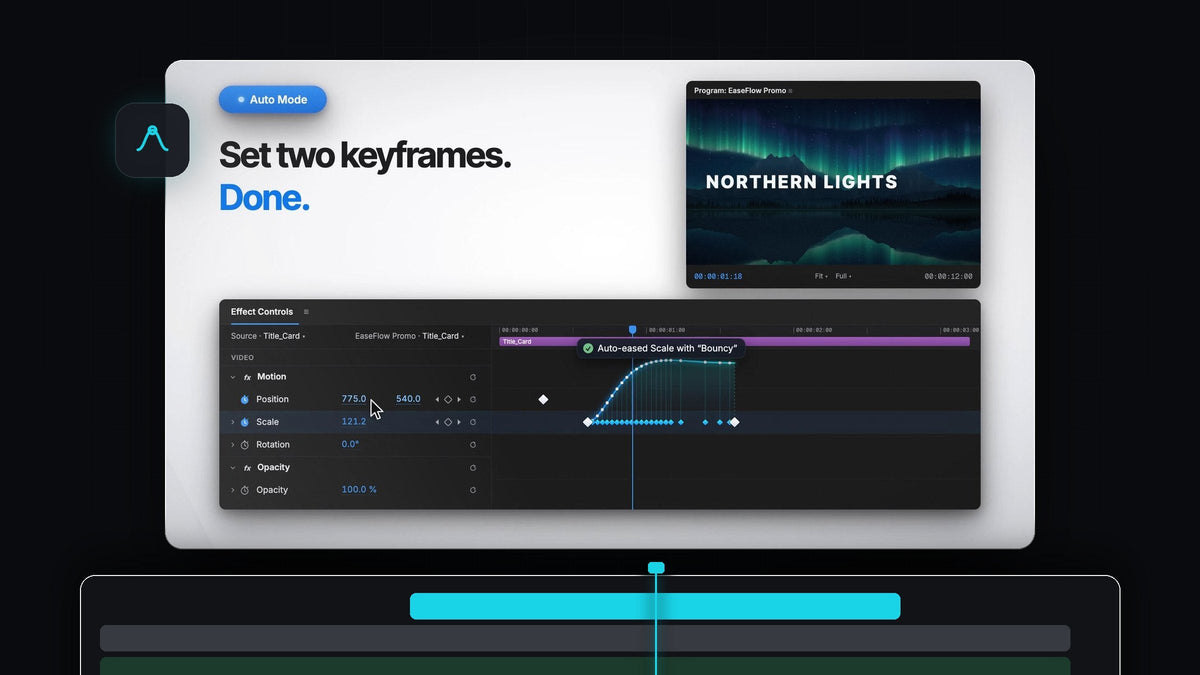
ग्राफ छुए बिना स्मूद मोशन
Premiere Pro के लिए Smooth It का विकल्प ढूंढ रहे हैं? EaseFlow आपके keyframes को अपने आप ease करता है: Auto Mode चालू करें, दो keyframes जोड़ें, और मूवमेंट पहले से स्मूद है।
न राइट-क्लिक, न स्पीड ग्राफ, न खींचने के लिए हैंडल। EaseFlow Mac और Windows पर चलता है और इसकी कीमत Standard के लिए $24.99 या Pro के लिए $34.99 है, एक बार का भुगतान, और ज़िंदगी भर मुफ्त अपडेट।
इंट्रो देखें
सादे keyframes सख्त क्यों दिखते हैं
Premiere Pro दो keyframes के बीच एक ही सपाट स्पीड से चलता है। मूवमेंट पूरी स्पीड से शुरू होता है और झटके से रुकता है, इसीलिए स्लाइड या ज़ूम रोबोट जैसा लग सकता है।

असली मूवमेंट धीरे-धीरे रफ्तार पकड़ता है, फिसलता है और अपनी जगह पर आराम से टिकता है। यही easing curve जोड़ता है, और EaseFlow इसे आपके लिए जोड़ देता है, ताकि आपके keyframes के बीच का हर फ्रेम curve को फॉलो करे।
Auto Mode आपके लिए easing करता है
Auto Mode, Premiere Pro में स्मूद मोशन पाने का सबसे आसान तरीका है। EaseFlow पैनल में Apply के बगल में Auto पर क्लिक करें, और यह आपके काम करते समय चालू रहता है।

- लगते ही ease। जब आप दूसरा keyframe बनाते हैं, तो वह जोड़ी आपके मौजूदा curve से ease हो जाती है, playhead चाहे कहीं भी हो।
- आपका पुराना काम सुरक्षित है। जो keyframes पहले से थे, उन्हें कभी छुआ नहीं जाता।
- एडिट के बाद भी स्मूद। दो eased keyframes के बीच एक keyframe जोड़ें, और दोनों तरफ फिर से ease हो जाती हैं।
- वापस लेना आसान। एक बार Cmd+Z (Windows पर Ctrl+Z) दबाते ही easing हट जाती है।
स्टेप 1: EaseFlow इंस्टॉल करें
प्रोडक्ट पेज से EaseFlow लें। चेकआउट के तुरंत बाद आपकी लाइसेंस की और डाउनलोड लिंक ईमेल पर आ जाते हैं। गाइडेड इंस्टॉलर चलाएं, और यह आपके लिए EaseFlow ऐप और Premiere Pro प्लगइन सेट कर देता है।
EaseFlow, Premiere Pro 2021 से 2026 तक के साथ काम करता है, और एक छोटा मेन्यू बार ऐप इसे अपने आप अपडेट रखता है।
स्टेप 2: पैनल खोलें और Auto चालू करें
Premiere Pro में EaseFlow खोलें और इसे Effect Controls के बगल में डॉक करें। Auto पर क्लिक करें। एक छोटा संदेश पुष्टि करता है कि Auto Mode चालू है।
Auto Mode वही curve इस्तेमाल करता है जो आपने चुना है। फील चुनने के लिए पहले पैनल में किसी प्रीसेट पर क्लिक करें, जैसे हल्के मूवमेंट के लिए Sine In Out या तेज़ शुरुआत और नरम लैंडिंग के लिए Expo Out।
स्टेप 3: हमेशा की तरह एनिमेट करें
एक क्लिप चुनें, Effect Controls में Position या Scale का स्टॉपवॉच चालू करें, playhead खिसकाएं और वैल्यू बदलें। दूसरा keyframe लगते ही EaseFlow उस जोड़ी को तुरंत ease कर देता है।

आगे बढ़ते रहें: Rotation, Opacity, इफेक्ट पैरामीटर, यहां तक कि ऑडियो लेवल भी। हर नई जोड़ी इसी तरह ease होती है। इसे हमारे फोटो एनिमेशन ट्यूटोरियल के किसी फोटो मूव पर आज़माएं।
स्टेप 4: कभी भी अलग फील चुनें
चाहते हैं कि कोई मूवमेंट अलग महसूस हो? playhead उस पर रखें, कोई दूसरा प्रीसेट क्लिक करें और Apply दबाएं। EaseFlow सिर्फ अपने keyframes बदलता है और आपके keyframes को ठीक वहीं रहने देता है जहां वे हैं।
जब आप और चाहें, तो graph editor में अपना खुद का curve खींच सकते हैं, और Pro में Apple-स्टाइल bouncy springs और creator curves भी मिलते हैं। हमारी EaseFlow गाइड दिखाती है कि पैनल क्या-क्या कर सकता है।
आगे बढ़ने की गुंजाइश
Auto Mode से आपको पहले दिन से ही स्मूद मोशन मिलता है। जब आपको ज़्यादा कंट्रोल चाहिए, तो बाकी पैनल मौजूद है।
- एक क्लिक वाले प्रीसेट। Default पैक में 25 क्लासिक curves हैं, हर एक In, Out और In Out के रूप में।
- असली graph editor। हैंडल खींचकर अपना खुद का curve बनाएं, लाइव प्रीव्यू के साथ।
- प्रीसेट शॉर्टकट। अपने पसंदीदा curve को उसकी अपनी की दें और एक बटन दबाकर ease करें।
- साफ टाइमलाइन। EaseFlow सिर्फ उतने keyframes जोड़ता है जितने curve को चाहिए, और आपके keyframes कभी नहीं खिसकाता।
FAQ
Premiere Pro के लिए सबसे अच्छा Smooth It विकल्प कौन सा है?
EaseFlow। इसका Auto Mode एनिमेट करते समय हर नई keyframe जोड़ी को ease करता है, और Apply मौजूदा keyframes को एक क्लिक में ease करता है, Mac और Windows दोनों पर।
क्या EaseFlow इस्तेमाल करने के लिए मुझे Bezier curves समझने होंगे?
नहीं। नाम और आकार देखकर प्रीसेट चुनें, या बस Auto Mode चालू छोड़ दें। graph editor तब के लिए है जब आप चाहें, यह कभी ज़रूरी नहीं।
क्या Auto Mode मेरे पहले से बनाए keyframes बदल देगा?
नहीं। Auto Mode सिर्फ keyframes जोड़ते समय ही उन्हें ease करता है, और हर जोड़ी को एक ही बार। आपके प्रोजेक्ट में पहले से मौजूद keyframes वैसे ही रहते हैं।
क्या EaseFlow Mac और Windows पर काम करता है?
हां। EaseFlow, macOS और Windows पर Premiere Pro 2021 से 2026 में चलता है, और दोनों के लिए एक-एक गाइडेड इंस्टॉलर है।
शुरुआती लोगों को कौन सा वर्ज़न चुनना चाहिए?
Standard ($24.99) में Auto Mode, graph editor, शॉर्टकट और 25 क्लासिक curves हैं। Pro ($34.99) में bouncy springs समेत 47 और प्रीसेट जुड़ते हैं। आप बाद में Standard से Pro पर अपग्रेड कर सकते हैं।
अपने अगले एनिमेशन को खुद ही ease होने दें। Premiere Pro के लिए EaseFlow लें।



