

 द्वारा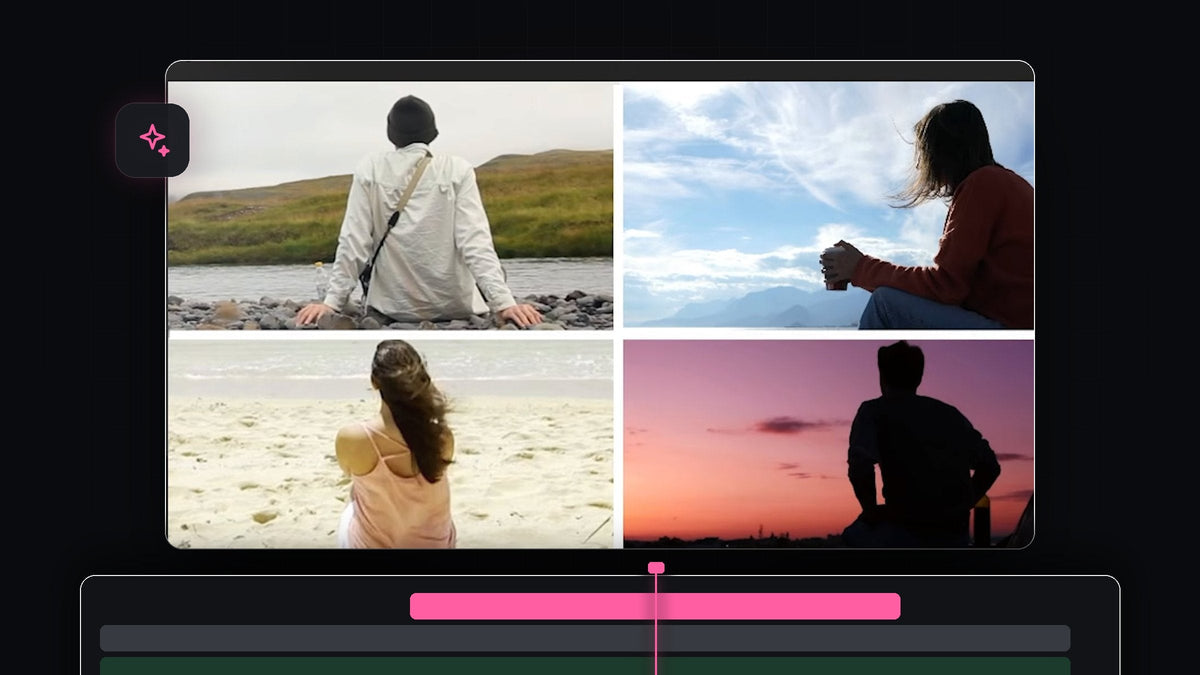
ट्यूटोरियल देखें
स्टेप 1: अपनी क्लिप्स को स्टैक करें ताकि वे एक-एक करके जुड़ें
अपनी चार क्लिप्स को चार ट्रैक्स पर रखें, video 1 सबसे नीचे और video 4 सबसे ऊपर। उन्हें इस तरह खिसकाएं कि हर क्लिप अपने नीचे वाली क्लिप से थोड़ी देर बाद शुरू हो। प्लेबैक में पहली क्लिप पूरी स्क्रीन भरती है और बाकी एक के बाद एक उससे जुड़ती जाती हैं, और हर क्लिप स्प्लिट में अपनी जगह ले लेती है।

स्टेप 2: Pen टूल से डिवाइडर बनाएं
टूलबार में Pen Tool चुनें (शॉर्टकट P)। Program Monitor में ऊपर क्लिक करें और फिर नीचे क्लिक करें, ताकि एक लंबी खड़ी लाइन बन जाए। टाइमलाइन पर ग्राफिक लेयर के रूप में एक सफेद लाइन दिखती है।

यह पक्का करने के लिए कि लाइन बीच में है, Selection Tool पर जाएं और लाइन को खींचते समय Ctrl (Mac पर Cmd) दबाए रखें। वह स्क्रीन के केंद्र पर स्नैप हो जाती है। सब कुछ डिसेलेक्ट करने के लिए Program Monitor के आसपास की ग्रे जगह पर क्लिक करें, फिर आड़ी चलने वाली दूसरी लाइन बनाएं और उसे भी इसी तरह केंद्र में रखें।

स्टेप 3: दूसरी क्लिप को काटें, स्केल करें और क्रॉप करें
प्लेहेड को दूसरी वीडियो क्लिप की शुरुआत पर ले जाएं। पहली वीडियो में कट लगाने के लिए Razor Tool (C) इस्तेमाल करें। यह कट ज़रूरी है, क्योंकि इससे आप बाद में पहली क्लिप का स्केल और पोज़िशन बदल सकते हैं, और स्प्लिट से पहले चलने वाले हिस्से पर असर नहीं पड़ता। दूसरी क्लिप चुनें, उसकी जगह बदलें और उसे इतना बड़ा करें कि वह स्क्रीन के आधे हिस्से में फिट हो जाए।
वीडियो के बचे हुए हिस्से हटाने के लिए Effects पैनल खोलें, Crop सर्च करें और उसे दूसरी क्लिप पर लगाएं। Effect Controls में Program Monitor में नीले हैंडल दिखाने के लिए Crop शब्द पर क्लिक करें और क्लिप को उसके आधे हिस्से तक ट्रिम करने के लिए हैंडल खींचें।

BetterFX के साथ और तेज़: Effects पैनल को छोड़ दें। अपना BetterFX शॉर्टकट दबाएं, Crop के पहले कुछ अक्षर टाइप करें और चुनी हुई क्लिप पर लगाने के लिए Enter दबाएं। BetterFX पाएं
अगर आप क्रॉप कंट्रोल्स के बारे में और जानना चाहते हैं, तो हमारी गाइड Premiere Pro में वीडियो क्रॉप करना पढ़ें।
स्टेप 4: तीसरी और चौथी क्लिप के लिए दोहराएं
प्लेहेड को तीसरी क्लिप की शुरुआत पर ले जाएं और वहां दूसरी क्लिप को काटें। तीसरी क्लिप को स्क्रीन के नीचे बाएं हिस्से में रखें और स्केल करें, फिर जो हिस्सा ज़रूरी न हो उसे Crop से ट्रिम कर दें। चूंकि आपने video 2 पर कट लगाया था, इसलिए नए लेआउट के हिसाब से आप उसकी जगह और स्केल दोबारा अपनी पसंद से बदल सकते हैं।
चौथी क्लिप की शुरुआत पर भी यही करें: पहली वीडियो को काटें, video 4 को नीचे दाएं रखें और बचे हुए हिस्से क्रॉप कर दें। video 1 को स्केल करके और खिसकाकर उसके अपने पैनल में फिट करना न भूलें। काम पूरा होने पर चारों क्लिप्स ग्रिड के अपने-अपने हिस्से में बैठ जाती हैं।
स्टेप 5: डिवाइडर को सही समय पर दिखाएं
अभी दोनों डिवाइडर पहले फ्रेम से दिखते हैं। इसकी जगह खड़े डिवाइडर को दूसरी क्लिप की शुरुआत के साथ और आड़े डिवाइडर को तीसरी क्लिप की शुरुआत के साथ मिलाएं। फिर हर डिवाइडर लेयर को खींचकर उन्हीं बिंदुओं से शुरू कराएं।
जब सिर्फ तीन क्लिप्स अपनी जगह पर हों, तब आड़ा डिवाइडर पूरी स्क्रीन पर नहीं दिखना चाहिए, इसलिए उस पर Crop इफेक्ट लगाएं और Right को 50% करें। अब वह सिर्फ बाएं आधे हिस्से को ढकता है। उसे दोबारा पूरा दिखाने के लिए प्लेहेड को चौथी क्लिप की शुरुआत पर ले जाएं, वहां डिवाइडर लेयर को काटें और नए हिस्से से Crop इफेक्ट हटा दें। तैयार स्प्लिट स्क्रीन जांचने के लिए उसे प्ले करें।
टिप्स
- Program Monitor में ज़ूम इन करें। डिवाइडर बनाते और अलाइन करते समय ज़ूम का स्तर बढ़ाएं, ताकि वे ठीक केंद्र पर बैठें।
- पैनलों के अनुपात बराबर रखें। हर पैनल ठीक आधी चौड़ाई और आधी ऊंचाई का होना चाहिए, इसलिए ध्यान से क्रॉप करें और डिवाइडर लाइनों से तुलना करें।
- सफाई के लिए छोटे फेड इस्तेमाल करें। हर नई क्लिप पर तेज़ स्केल-इन पैनलों को ज़्यादा जीवंत बनाता है।
FAQ
Premiere Pro में split screen कैसे बनाऊं?
अपनी क्लिप्स को अलग-अलग ट्रैक्स पर स्टैक करें, हर एक को स्केल करके उसके अपने पैनल में रखें और किनारे ट्रिम करने के लिए Crop इफेक्ट इस्तेमाल करें। Pen टूल की दो लाइनें डिवाइडर का काम करती हैं।
मुझे पहली क्लिप क्यों काटनी पड़ती है?
कट से आप स्प्लिट शुरू होने के बाद ही क्लिप का स्केल और पोज़िशन बदल पाते हैं। इसके बिना आपका बदलाव उस हिस्से पर भी असर डालेगा जहां क्लिप फुल स्क्रीन है।
मैं इसकी जगह दो या तीन हिस्सों वाली स्प्लिट कैसे बनाऊं?
कम क्लिप्स और कम डिवाइडर इस्तेमाल करें। दो हिस्सों वाली स्प्लिट के लिए आपको सिर्फ खड़ा डिवाइडर और दो क्लिप्स चाहिए, जो बाएं और दाएं आधे हिस्सों में क्रॉप की गई हों।
अपनी स्प्लिट स्क्रीन के ऊपर लगाने के लिए तैयार लुक्स चाहिए? Ultimate Premiere Pro Presets देखें, जिनमें इफेक्ट्स, ट्रांज़िशन और बहुत कुछ के लिए 500+ प्रीसेट हैं।




