

 द्वारा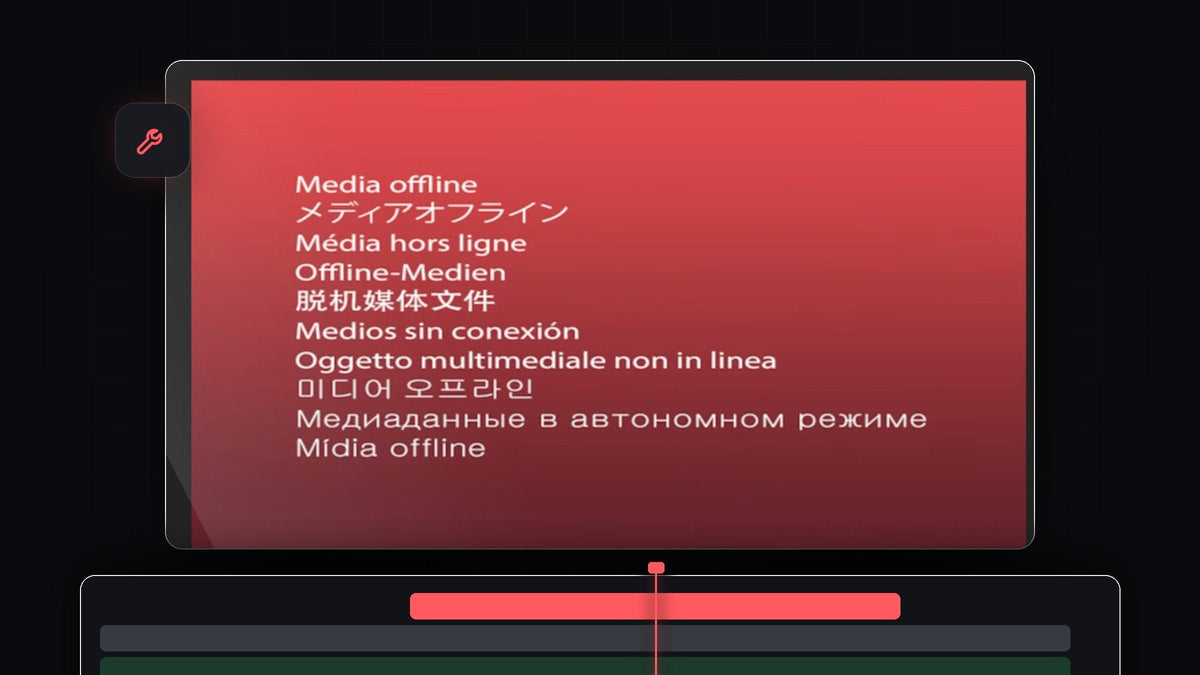
ट्यूटोरियल देखें
स्टेप 1: समझें कि मीडिया ऑफ़लाइन क्यों होता है
Premiere Pro आपका वीडियो कभी प्रोजेक्ट फ़ाइल के अंदर स्टोर नहीं करता। वह बस याद रखता है कि हर क्लिप आपकी ड्राइव पर कहाँ है। एरर तब आता है जब यह लिंक टूट जाता है, जो आमतौर पर इन तीन में से किसी एक वजह से होता है:
- आपने फ़ाइल का नाम बदल दिया। नाम अब उससे मेल नहीं खाता जो Premiere को याद है।
- आपने फ़ाइल मूव कर दी। वह अब किसी दूसरे फ़ोल्डर या दूसरी ड्राइव में है।
- आपने फ़ाइल डिलीट कर दी। अब लिंक करने के लिए कुछ बचा नहीं, इसलिए पहले उसे रिस्टोर करना होगा, जैसे रीसायकल बिन या किसी बैकअप से।
प्रोजेक्ट खोलने पर आपको सीधे Link Media विंडो दिख सकती है, और क्लिप Program Monitor में Media Offline के रूप में दिखती है।

स्टेप 2: ऑफ़लाइन क्लिप पर राइट-क्लिक करें और Link Media चुनें
अगर Link Media विंडो अपने आप नहीं खुली, या आपने उसे बंद कर दिया, तो टाइमलाइन में ऑफ़लाइन क्लिप ढूँढें और उस पर राइट-क्लिक करें। मेन्यू में Link Media चुनें। आप Project पैनल में क्लिप पर राइट-क्लिक करके भी यही ऑप्शन चुन सकते हैं।

स्टेप 3: Locate पर क्लिक करें
Link Media विंडो गुम क्लिप, उसका मूल फ़ाइल नाम और वह फ़ोल्डर दिखाती है जहाँ Premiere ने उसे आख़िरी बार देखा था। Match File Properties ऑप्शन को डिफ़ॉल्ट पर रहने दें, फिर Locate पर क्लिक करें।

स्टेप 4: फ़ाइल ढूँढें और OK पर क्लिक करें
एक Locate File विंडो खुलती है। ऊपर Last Path दिखाता है कि Premiere को फ़ाइल कहाँ मिलने की उम्मीद है। उस फ़ोल्डर तक ब्राउज़ करें जिसमें अब वह है। अगर आपको पक्का नहीं पता कि वह कहाँ गई, तो ऊपर दाईं ओर सर्च फ़ील्ड में फ़ाइल नाम का कुछ हिस्सा टाइप करें। अगर आपने फ़ाइल का नाम बदला है, तो नया नाम खोजें। वीडियो में क्लिप का नाम hello.mp4 कर दिया गया था, इसलिए hello खोजने पर वह तुरंत मिल जाती है। फ़ाइल सेलेक्ट करें और OK पर क्लिक करें।

स्टेप 5: जाँचें कि क्लिप चल रही है
अपनी सीक्वेंस में लौटने पर लाल स्क्रीन ग़ायब है और क्लिप फिर से सामान्य रूप से चलती है। उसी फ़ोल्डर की बाक़ी क्लिप्स आमतौर पर Relink others automatically ऑप्शन की वजह से अपने आप रीलिंक हो जाती हैं। अपना प्रोजेक्ट तुरंत सेव करें।
टिप्स
- मीडिया एक ही जगह रखें। फ़ुटेज, ऑडियो और एक्सपोर्ट के लिए एक प्रोजेक्ट फ़ोल्डर बनाएँ, और एडिटिंग शुरू करने के बाद उसके अंदर की फ़ाइलों के नाम न बदलें और उन्हें मूव न करें।
- मूव करने से पहले कलेक्ट करें। अगर आप प्रोजेक्ट को दूसरे कंप्यूटर पर ले जाने वाले हैं, तो सब कुछ एक साथ कॉपी करने के लिए Project Manager इस्तेमाल करें। हम यह अपनी गाइड Premiere Pro में प्रोजेक्ट शेयर करना में दिखाते हैं।
- एक्सटर्नल ड्राइव जाँचें। अगर क्लिप्स एक्सटर्नल ड्राइव पर हैं, तो रीलिंक करने से पहले पक्का करें कि वह प्लग इन है और उसका ड्राइव लेटर वही दिख रहा है।
FAQ
Premiere Pro में Media Offline का क्या मतलब है?
इसका मतलब है कि Premiere Pro को किसी क्लिप की मूल फ़ाइल नहीं मिल रही। फ़ाइल का नाम बदल दिया गया, उसे मूव या डिलीट कर दिया गया, या जिस ड्राइव पर वह है वह डिस्कनेक्ट है।
अगर मीडिया ऑफ़लाइन है तो क्या मेरा एडिट खो जाएगा?
नहीं। आपके कट, इफ़ेक्ट और कीफ़्रेम प्रोजेक्ट में बने रहते हैं। फ़ाइल रीलिंक करते ही सब कुछ पहले जैसा हो जाता है।
सभी ऑफ़लाइन क्लिप्स को एक साथ रीलिंक कैसे करूँ?
Project पैनल में सभी ऑफ़लाइन क्लिप्स सेलेक्ट करें, राइट-क्लिक करें और Link Media चुनें। एक फ़ाइल ढूँढ दें, और Premiere उसी फ़ोल्डर की बाक़ी फ़ाइलों को अपने आप रीलिंक कर सकता है।
एडिट करने के लिए कुछ चाहिए? Premiere Pro के लिए हमारे फ़्री प्रीसेट्स देखें।





