

 द्वारा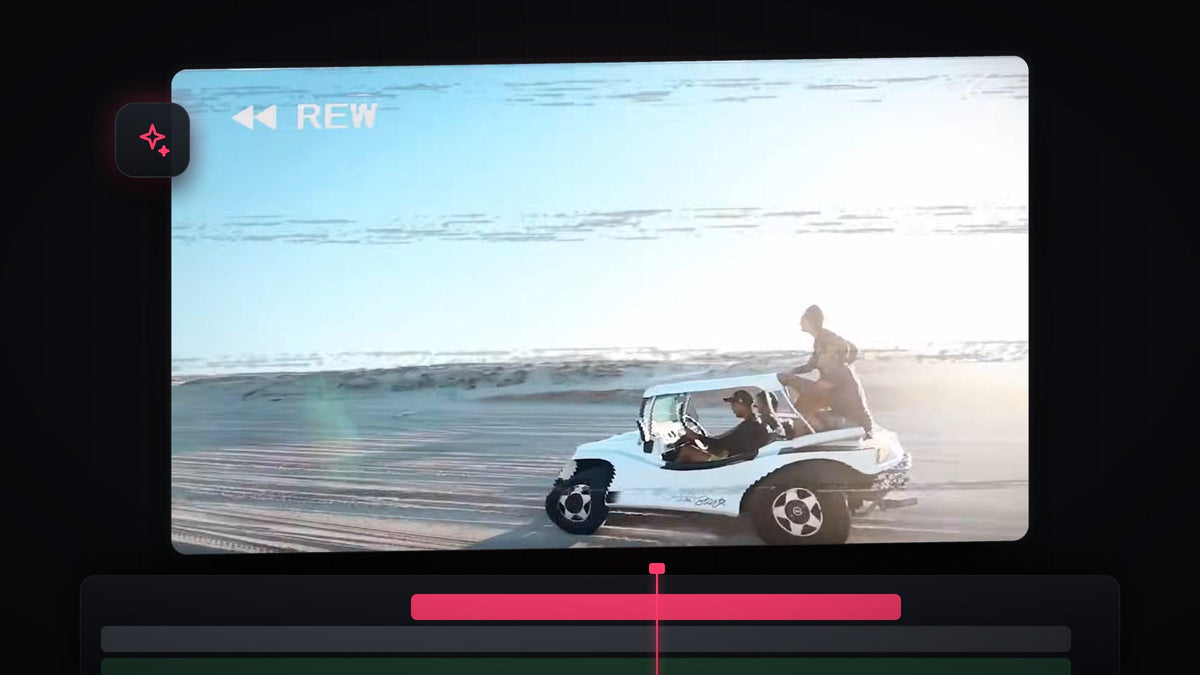
ट्यूटोरियल देखें
स्टेप 1: जिन क्लिप को रिवाइंड करना है, उनकी कॉपी बनाएँ
अगर आप सिर्फ़ एक क्लिप को उलटना चाहते हैं, तो Alt (Mac पर Option) दबाए रखें और कॉपी बनाने के लिए क्लिप को दाईं ओर खींचें। पूरे हिस्से को उलटने के लिए पहले उन सभी क्लिप को चुनें, फिर उसी तरह ग्रुप को Alt या Option के साथ दाईं ओर खींचें। रिवाइंड ये कॉपी होंगी, इसलिए असली फ़ुटेज उनके आगे अछूता रहता है।

स्टेप 2: कॉपी को नेस्ट करें और स्पीड उलटें
डुप्लिकेट किए हुए क्लिप चुनें, राइट-क्लिक करें और Nest चुनें, फिर OK पर क्लिक करें। नेस्ट करने से सभी कॉपी एक ही क्लिप में लिपट जाती हैं, इसलिए एक ही सेटिंग सबको एक साथ उलट देती है और आप बाद में जो भी इफ़ेक्ट जोड़ेंगे वह पूरे रिवाइंड पर लागू होगा।
नेस्टेड लेयर चुनी हुई होने पर Ctrl + R (Mac पर Cmd + R) दबाकर Clip Speed / Duration खोलें। Reverse Speed पर टिक करें, फिर Speed वैल्यू अपनी पसंद के अनुसार बढ़ाएँ। रिवाइंड तब सबसे अच्छा लगता है जब वह सामान्य प्लेबैक से साफ़ तौर पर तेज़ हो। OK पर क्लिक करें।

स्टेप 3: नेस्टेड लेयर पर Wave Warp जोड़ें
Effects पैनल खोलें, Wave Warp खोजें और उसे नेस्टेड लेयर पर खींचें। यह Video Effects > Distort में मिलता है। यही वह हिलावट है जो तस्वीर को अस्थिर टेप जैसी दिखाती है।
BetterFX के साथ और तेज़: Effects पैनल को छोड़ दें। अपना BetterFX शॉर्टकट दबाएँ, Wave Warp के पहले कुछ अक्षर लिखें और चुने हुए क्लिप पर लगाने के लिए Enter दबाएँ। BetterFX पाएँ
स्टेप 4: Wave Warp की सेटिंग्स तय करें
नेस्टेड लेयर चुनी हुई होने पर Effect Controls खोलें और ये वैल्यू सेट करें:
- Wave Type: Smooth Noise
- Wave Height: लगभग 100
- Wave Width: करीब 900 से 1000। दूसरी वैल्यू भी चलती हैं, इसलिए कुछ आज़माकर देखें।
- Direction: 180 डिग्री
- Pinning: All Edges, जो फ़्रेम के किनारों पर दिखने वाली काली खाली जगहों को हटा देता है
अगर हिलावट आपके फ़ुटेज के लिए बहुत तेज़ है, तो आप Wave Speed भी घटा सकते हैं।

स्टेप 5: रिवाइंड ओवरले जोड़ें
REW लेबल और टेप ग्लिच वाला रिवाइंड ओवरले इंपोर्ट करें और उसे अपनी नेस्टेड लेयर के ऊपर वाले ट्रैक पर खींचें। वीडियो वाले ओवरले की बैकग्राउंड ग्रीन स्क्रीन है, जिसे अगला स्टेप हटा देता है। हरी बैकग्राउंड पर बना कोई भी रिवाइंड ओवरले इसी तरह काम करता है।
स्टेप 6: Ultra Key से ग्रीन स्क्रीन हटाएँ
Effects पैनल में Ultra Key खोजें और उसे ओवरले पर डालें। Effect Controls में Key Color आईड्रॉपर पर क्लिक करें, फिर Program Monitor में हरे रंग पर क्लिक करें। हरा रंग गायब हो जाता है, और आपके हिलते हुए उलटे फ़ुटेज के ऊपर सिर्फ़ REW लेबल और ग्लिच लाइनें बची रहती हैं। यही तैयार VHS रिवाइंड इफ़ेक्ट है।

टिप्स
- इसे छोटा रखें। एक या दो सेकंड का रिवाइंड असली टेप के वापस लपेटे जाने जैसा लगता है। इससे लंबा होने पर इफ़ेक्ट खिंचने लगता है।
- साउंड जोड़ें। इफ़ेक्ट के नीचे टेप रिवाइंड की आवाज़ उसे कहीं ज़्यादा यक़ीनी बना देती है।
- पहले नेस्ट, फिर इफ़ेक्ट। Wave Warp को अलग-अलग क्लिप पर नहीं, नेस्टेड लेयर पर लगाएँ, ताकि हर क्लिप एक साथ एक ही रूप में वार्प हो।
FAQ
Premiere Pro में क्लिप को उलटा कैसे करें?
क्लिप चुनें और Ctrl + R (Mac पर Cmd + R) दबाएँ, फिर Reverse Speed पर टिक करें और OK पर क्लिक करें।
क्लिप को उलटने से पहले नेस्ट क्यों करना चाहिए?
नेस्ट करने से कई क्लिप एक बन जाते हैं, इसलिए आप एक ही सेटिंग से सभी को उलट सकते हैं, तेज़ कर सकते हैं और उन पर इफ़ेक्ट जोड़ सकते हैं।
Wave Warp के बाद काले किनारों से छुटकारा कैसे पाएँ?
Wave Warp कंट्रोल में Pinning को All Edges पर सेट करें। यह काली खाली जगह छोड़ने के बजाय किनारे के पिक्सल को खींचकर फैला देता है।
REW लेबल और टेप ग्लिच बनाए बिना चाहिए? मुफ़्त VHS रिवाइंड ओवरले डाउनलोड करें और उसे अपनी टाइमलाइन पर डाल दें।




