

 द्वारा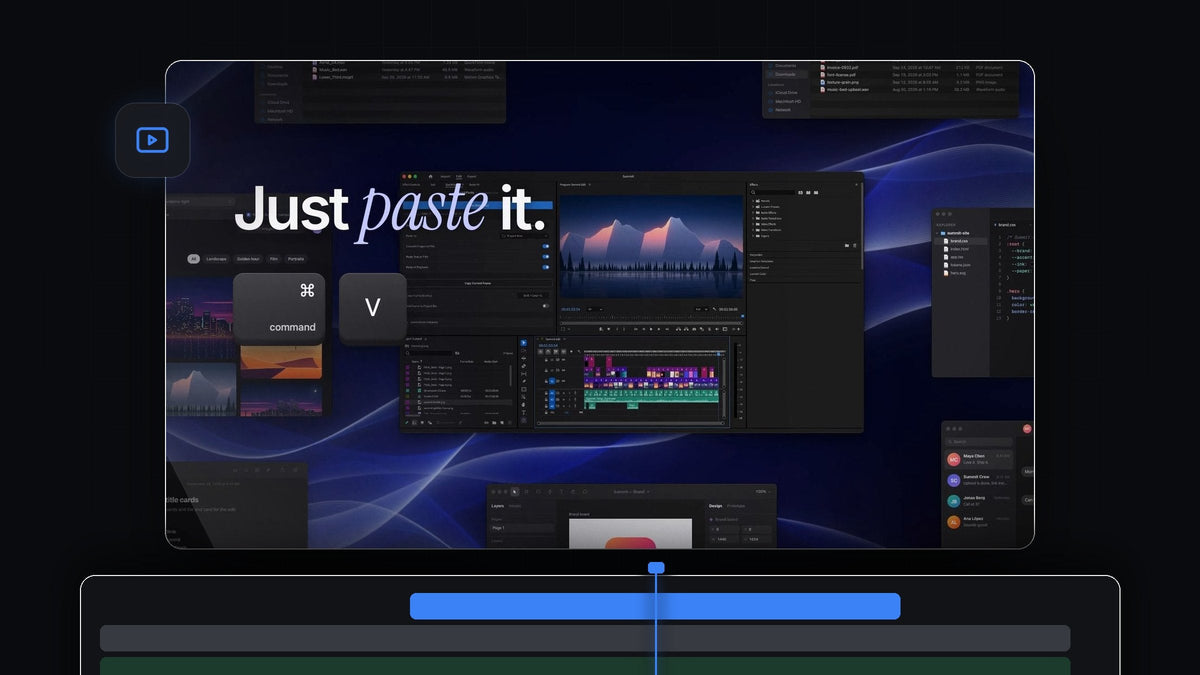
छोटा जवाब
Premiere Pro के लिए Watchtower का विकल्प ढूंढ रहे हैं? QuickPaste नई इमेज, स्क्रीनशॉट और फाइलें Import डायलॉग के बिना आपके प्रोजेक्ट में लाता है: उन्हें कॉपी करें, Cmd + V (Windows पर Ctrl + V) दबाएं, और वे आपके चुने हुए बिन में पहुंच जाती हैं।
यह Mac और Windows पर, Premiere Pro 2021 से 2026 के साथ काम करता है, और वही पेस्ट शॉर्टकट इस्तेमाल करता है जो आपके हाथ पहले से जानते हैं।
इंट्रो देखें
एक प्रोजेक्ट जो खुद भरता है, एक-एक पेस्ट से
व्यस्त एडिट में मीडिया आना कभी बंद नहीं होता। ट्यूटोरियल के लिए एक स्क्रीनशॉट, क्लाइंट की एक फोटो, एक नया म्यूजिक क्यू, मोशन डिज़ाइनर का ताज़ा एक्सपोर्ट। हर बार वही रूटीन: Import खोलें, फोल्डर ढूंढें, फाइल ढूंढें, कन्फर्म करें, फिर उसे किसी बिन में रखें।
QuickPaste इस रूटीन को दो कीज़ तक छोटा कर देता है। आप फाइल या इमेज को वहीं से कॉपी करते हैं जहां वह मिली, Premiere Pro में पेस्ट करते हैं, और वह पहले से आपके सेट किए बिन में होती है। मीडिया आती रहती है और आपका प्रोजेक्ट व्यवस्थित रहता है।
स्टेप 1: पैनल इंस्टॉल और डॉक करें
चेकआउट के तुरंत बाद या अपने ईमेल के लिंक से QuickPaste डाउनलोड करें, और Mac या Windows के लिए गाइडेड इंस्टॉलर चलाएं। यह आपके लिए QuickPaste ऐप और Premiere Pro प्लगइन सेट कर देता है।
Premiere Pro में आपको अपने बाकी पैनलों के बगल में QuickPaste पैनल मिलेगा। इसकी जरूरत सिर्फ सेटअप के लिए है। पेस्ट करना Premiere Pro में कहीं से भी काम करता है, पैनल खुला हो या बंद।

स्टेप 2: चुनें कि पेस्ट की गई मीडिया कहां पहुंचे
पैनल में Paste To मेन्यू खोलें। पेस्ट की गई फाइलें अपने अलग बिन में, आपके चुने हुए बिन में, या प्रोजेक्ट रूट में जा सकती हैं। Incoming या Screenshots जैसा बिन चुनें, और अब से हर पेस्ट अपने आप वहीं जाएगा।
अगर आप हर एडिट एक ही स्ट्रक्चर से शुरू करते हैं, तो इसे एक अच्छी तरह व्यवस्थित, शेयर करने लायक प्रोजेक्ट के साथ मिलाएं ताकि नई मीडिया के लिए हमेशा एक साफ जगह हो।
स्टेप 3: पूरा फोल्डर एक बार में पेस्ट करें
Finder या File Explorer में नई फाइलें सिलेक्ट करें, Cmd + C दबाएं, Premiere Pro पर जाएं और Cmd + V दबाएं। छह फाइलों के लिए भी वही दो कीज़ लगती हैं जो एक के लिए।
इमेज अंदर आते समय साफ PNG में बदल जाती हैं, चाहे वे किसी भी फॉर्मेट में हों। Photoshop, Illustrator, After Effects और MOGRT फाइलें, वीडियो और ऑडियो बिना बदले, असली फाइल के रूप में आते हैं।

स्टेप 4: तय करें कि पेस्ट टाइमलाइन पर भी जाए या नहीं
कभी आप मीडिया सिर्फ बिन में चाहते हैं। कभी आप कट बना रहे होते हैं और उसे तुरंत टाइमलाइन पर चाहते हैं। Paste at Playhead स्विच यह तय करता है।
इसे चालू करें और हर पेस्ट प्लेहेड पर आपकी टाइमलाइन पर भी रखा जाता है, कई फाइलें क्रम से एक के बाद एक। इसे बंद करें और सब कुछ चुपचाप आपके बिन में इंतजार करता है। तस्वीरों के फोल्डर से फोटो स्लाइडशो बनाने के लिए यह बढ़िया है।

आपके रास्ते में न आने के लिए बना
- सीखने के लिए कुछ नया नहीं। Mac पर Cmd + V, Windows पर Ctrl + V. न कोई एक्स्ट्रा बटन, न कोई एक्स्ट्रा विंडो।
- डिफॉल्ट से व्यवस्थित। हर पेस्ट आपके चुने बिन में जाता है, इसलिए आने वाली मीडिया कभी गलत जगह जमा नहीं होती।
- कहीं से भी इमेज। स्क्रीनशॉट, फोटो और वेब पेज की तस्वीरें। ऑनलाइन कोई इमेज कॉपी करें और पेस्ट करें, QuickPaste उसे आपके लिए सेव कर देता है।
- आपके शॉर्टकट। अपना खुद का पेस्ट शॉर्टकट रिकॉर्ड करें, और एक क्लिक में उसे डिफॉल्ट पर रीसेट करें।
- हमेशा अप टू डेट। एक बार $24.99, लाइफटाइम एक्सेस और अपने आप इंस्टॉल होने वाले फ्री अपडेट के साथ।
हर सेटिंग की व्याख्या चाहिए? हमारी पूरी QuickPaste गाइड सबको कवर करती है, और हमारी Premiere Pro में सब कुछ पेस्ट करने की गाइड हर तरह की फाइल समझाती है।
अक्सर पूछे जाने वाले सवाल
Premiere Pro के लिए बेस्ट Watchtower विकल्प कौन सा है?
QuickPaste. नई फाइलें, इमेज या स्क्रीनशॉट कॉपी करें और अपने सामान्य शॉर्टकट से Premiere Pro में पेस्ट करें। वे आपके चुने बिन में पहुंचती हैं, बिना Import डायलॉग के।
क्या पेस्ट की गई फाइलें किसी खास बिन में जा सकती हैं?
हां। QuickPaste पैनल में Paste To को उसके अपने बिन, आपके चुने किसी भी बिन, या प्रोजेक्ट रूट पर सेट करें।
क्या मुझे QuickPaste पैनल खुला रखना होगा?
नहीं। सेटअप हो जाने के बाद आप पहले पैनल में क्लिक किए बिना Premiere Pro में कहीं से भी पेस्ट कर सकते हैं।
क्या मैं एक बार में कई फाइलें पेस्ट कर सकता हूं?
हां। फाइलों का पूरा सिलेक्शन कॉपी करें और एक बार पेस्ट करें। Paste at Playhead चालू होने पर वे आपकी टाइमलाइन पर एक के बाद एक भी रखी जाती हैं।
कौन से Premiere Pro वर्ज़न सपोर्टेड हैं?
Premiere Pro 2021 से 2026, macOS और Windows पर।
इंपोर्ट करना छोड़ें, पेस्ट करना शुरू करें। Premiere Pro के लिए QuickPaste पाएं।



