

 oleh
oleh 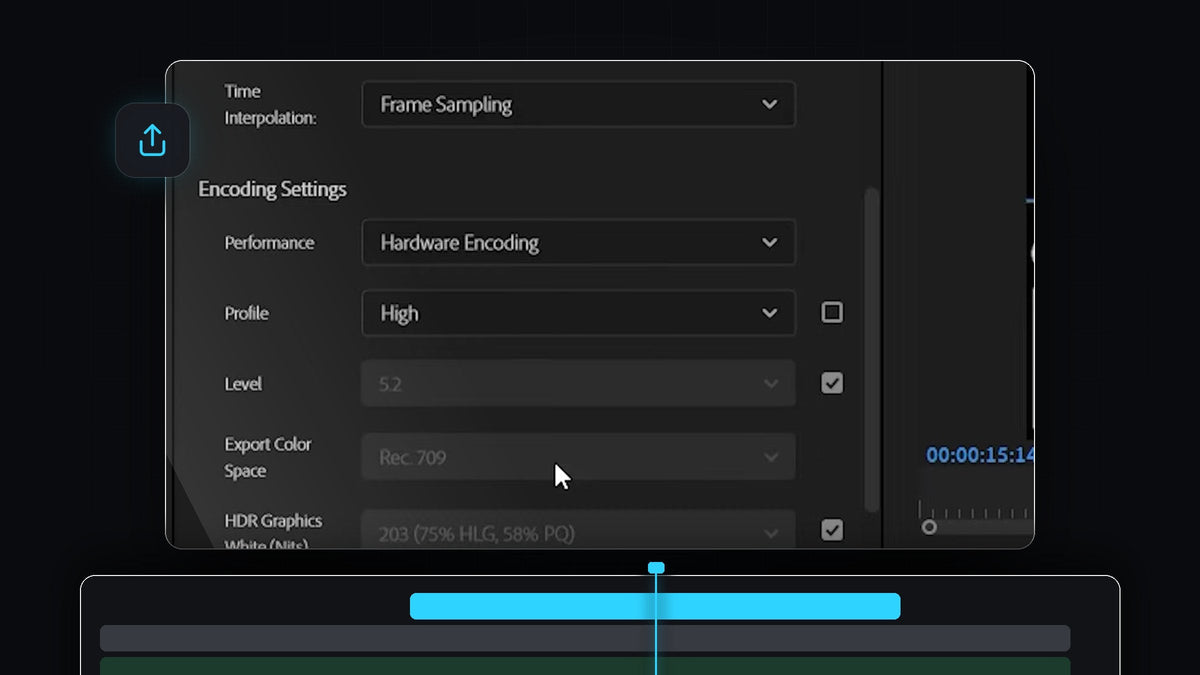
Tonton tutorialnya
Langkah 1: Samakan dengan pengaturan sumber
Buka jendela ekspor dengan Ctrl+M (Cmd+M di Mac), pilih format Anda, lalu perluas bagian Video. Di bagian atas Basic Video Settings Anda akan menemukan tombol Match Source. Klik tombol itu dan Premiere Pro mengisi Frame Size, Frame Rate, Field Order, dan Aspect agar sesuai dengan sequence Anda.
Hampir selalu inilah yang Anda inginkan, karena mengekspor dengan ukuran atau frame rate yang berbeda dari saat mengedit memaksa Premiere Pro mengubah skala atau melakukan resampling rekaman Anda. Jika salah satu nilai tidak cocok untuk proyek Anda, hilangkan centang di sampingnya dan pilih pengaturan yang benar dari dropdown.

Langkah 2: Aktifkan kedalaman maksimum dan kualitas render
Klik More untuk menampilkan opsi lanjutan. Centang Render at Maximum Depth dan Use Maximum Render Quality. Kedua pengaturan ini membuat Premiere Pro memproses efek, penskalaan, dan warna dengan presisi lebih tinggi, sehingga gradasi tetap halus dan banding dapat dihindari. Konsekuensinya, ekspor sedikit lebih lama, yang biasanya sepadan untuk file pengiriman akhir.

Langkah 3: Atur performa encoding, profil, dan level
Gulir ke bawah ke Encoding Settings. Atur Performance ke Hardware Encoding agar kartu grafis Anda mengerjakan beban berat dan ekspor selesai lebih cepat. Lalu hilangkan centang di samping Profile dan atur ke High. Level harus 5.2. Jika berwarna abu-abu atau diatur ke nilai lain, hilangkan centang di sampingnya dan pilih 5.2 dari daftar.
Jika Anda tidak melihat Hardware Encoding di dropdown, komputer atau versi Premiere Pro Anda mungkin tidak mendukungnya untuk format tersebut. Software encoding juga berfungsi, hanya saja lebih lama.

Langkah 4: Pilih VBR 1 pass dan target bitrate
Gulir ke Bitrate Settings dan atur Bitrate Encoding ke VBR, 1 pass. Variable bitrate memberi adegan kompleks lebih banyak data dan adegan sederhana lebih sedikit, sehingga Anda mendapat kualitas bagus dengan ukuran yang wajar. Satu pass juga jauh lebih cepat daripada dua.
Slider Target Bitrate mengatur keseimbangannya. Menaikkannya meningkatkan kualitas video tetapi juga memperbesar ukuran file. Bitrate yang baik bergantung pada resolusi dan frame rate Anda, jadi gunakan bagan di bawah sebagai titik awal.


Langkah 5: Atur audio
Terakhir, perluas bagian Audio. Atur Audio Format dan Audio Codec ke AAC, Sample Rate ke 48000 Hz, dan Bitrate ke 320 kbps. 48 kHz adalah sample rate standar untuk video, dan AAC 320 kbps terdengar bersih sambil menambah sangat sedikit ukuran file.
Sekarang tekan Export dan nikmati file yang bersih. Jika Anda butuh dasar-dasarnya dulu, baca cara mengekspor video di Premiere Pro. Jika Anda berencana mengekspor banyak video, klik ikon simpan di samping dropdown Preset untuk menyimpan pengaturan ini sebagai preset Anda sendiri, sehingga Anda tidak perlu menyusunnya ulang.
Tips
- Periksa sequence terlebih dahulu. Match Source membaca dari sequence Anda, jadi pastikan pengaturan sequence benar sebelum mengekspor.
- Jangan berlebihan dengan bitrate. Melewati angka di bagan jauh-jauh umumnya hanya membuat file lebih besar tanpa peningkatan yang terlihat, terutama di platform yang mengompresi ulang unggahan Anda.
- Simpan preset. Simpan pengaturan Anda sekali dan pakai ulang untuk setiap proyek.
FAQ
Apa pengaturan ekspor terbaik untuk Premiere Pro?
Gunakan Match Source untuk pengaturan video, aktifkan kedalaman maksimum dan kualitas render, gunakan Hardware Encoding dengan profil High dan level 5.2, pilih VBR, 1 pass dengan bitrate dari bagan, dan akhiri dengan audio AAC pada 48000 Hz dan 320 kbps.
Bitrate apa yang harus saya pakai untuk 1080p?
Bagan di video menyarankan sekitar 8 Mbps untuk frame rate standar (24, 25, 30) dan sekitar 12 Mbps untuk frame rate tinggi (48, 50, 60).
Mengapa Hardware Encoding tidak ada?
Itu tergantung kartu grafis, driver, dan format yang Anda pilih. Jika tidak tercantum, ekspor dengan software encoding.
Jika Anda ingin hasil editan terlihat hebat sebelum sampai ke tahap ekspor, coba 500+ preset Premiere Pro kami.




