

 oleh
oleh 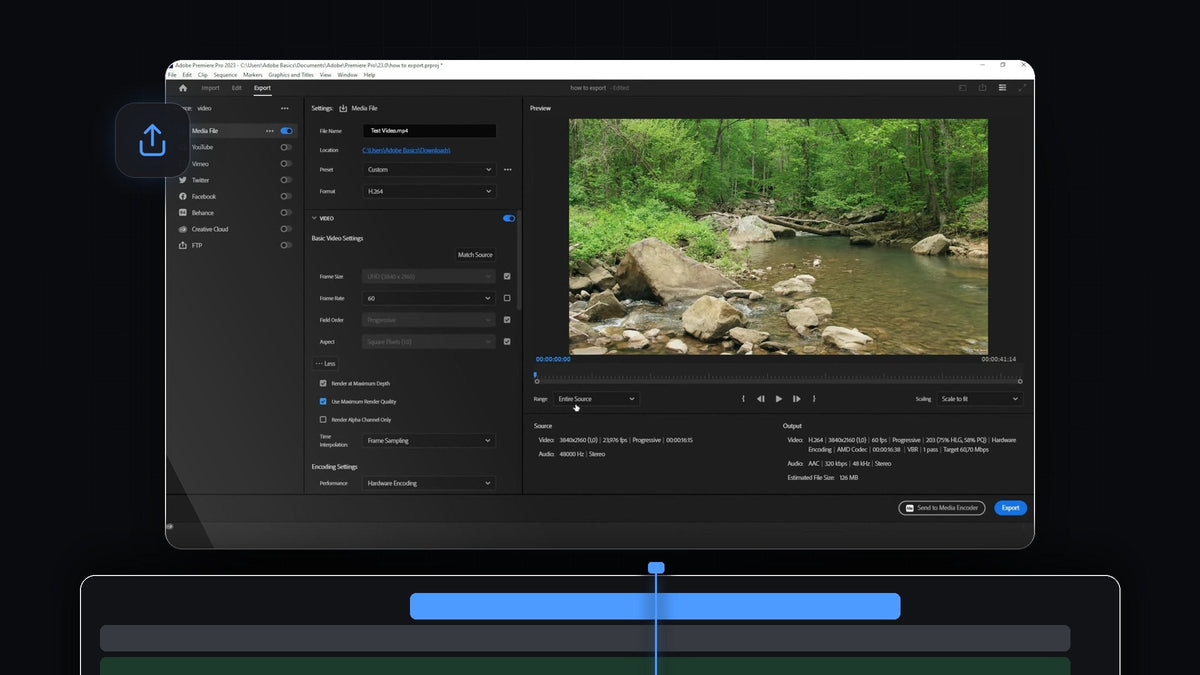
Tonton tutorialnya
Langkah 1: Buka pengaturan ekspor
Klik sequence-mu di timeline supaya aktif, lalu buka File > Export > Media. Kamu juga bisa menekan Ctrl+M di Windows atau Command+M di Mac, yang jauh lebih cepat. Premiere membuka tab Export, dengan pengaturan di sebelah kiri dan pratinjau videomu di sebelah kanan.
Submenu Export yang sama juga memuat Send to Adobe Media Encoder (Alt+Shift+M). Opsi itu merender di latar belakang sehingga kamu bisa terus mengedit selagi ekspor berjalan.

Langkah 2: Beri nama file dan pilih lokasi
Di bagian atas pengaturan Media File, klik kolom File Name dan ketik nama untuk video jadi, misalnya "Test Video.mp4". Di bawahnya, klik tautan biru Location. Jendela Save As terbuka, tempat kamu memilih folder, seperti Downloads atau folder khusus ekspor, lalu klik Save.
Langkah 3: Pilih preset
Buka dropdown Preset. Preset terbarumu ada di atas, diikuti favorit. Daftarnya mencakup Match Source - Adaptive High Bitrate, Medium Bitrate, dan Low Bitrate, plus High Quality 2160p 4K, High Quality 1080p HD, High Quality 720p HD, dan High Quality 480p SD Wide.
Jika ragu, preset Match Source adalah pilihan aman karena mengikuti ukuran dan frame rate sequence-mu. Pilih bitrate lebih rendah untuk file lebih kecil, atau lebih tinggi untuk kualitas lebih baik.

Langkah 4: Pilih format
Dropdown Format menentukan jenis file yang kamu dapatkan. Untuk hampir semuanya, termasuk YouTube, Instagram, dan TikTok, kamu butuh H.264, yang membuat file MP4. Daftarnya juga punya format seperti Animated GIF, AVI, AIFF, dan AAC Audio untuk file audio saja, dan lainnya di bawah, seperti HEVC (H.265), JPEG, dan MP3.

Langkah 5: Sempurnakan pengaturan video
Buka bagian Video untuk melihat Basic Video Settings. Secara default, Frame Size, Field Order, dan Aspect mengikuti sumbermu. Untuk mengubah nilai, hapus centang pada kotak kecil di sebelahnya. Di video, centang Frame Rate dihapus dan nilainya diubah dari 23,976 menjadi 60. Perlu diingat bahwa frame rate yang lebih tinggi daripada footage-mu tidak menambah detail, jadi ubah hanya jika ada alasannya.
Klik More untuk menampilkan opsi tambahan. Di video, Render at Maximum Depth dan Use Maximum Render Quality diaktifkan, yang bisa meningkatkan kualitas tetapi membuat ekspor lebih lambat. Biarkan Render Alpha Channel Only tetap mati. Di bawahnya, Time Interpolation tetap di Frame Sampling.

Langkah 6: Simpan presetmu sendiri
Saat pengaturanmu sudah tepat, jangan ulangi pekerjaan itu lain kali. Klik tiga titik di sebelah dropdown Preset, pilih Save preset, dan ketik nama di kotak Choose Name. Presetmu lalu muncul di daftar preset, siap dipakai di proyek apa pun.
Langkah 7: Ekspor videonya
Periksa pengaturan Range di bawah pratinjau. Entire Source mengekspor seluruh sequence, tetapi kamu juga bisa mengekspor sebagian saja dengan menetapkan titik in dan out lebih dulu. Di kanan bawah, ringkasan Source dan Output menampilkan resolusi akhir, frame rate, dan Estimated File Size, jadi kamu tahu apa yang diharapkan.
Lalu klik tombol biru Export. Jendela Encoding video dengan bilah progres dan perkiraan sisa waktu akan muncul. Setelah selesai, buka folder yang kamu pilih di langkah 2 dan videomu siap diputar dan diunggah.
Tips
- Periksa perkiraan ukuran file. Angkanya diperbarui saat kamu mengubah preset atau bitrate, sehingga kamu bisa membidik ukuran yang cocok untuk platform tempat kamu mengunggah.
- Pakai preset yang sama untuk pekerjaan yang sama. Satu preset tersimpan untuk YouTube dan satu untuk klip vertikal pendek menghemat waktu di setiap ekspor.
- Tonton filenya sekali. Putar file hasil ekspor dari awal sampai akhir sebelum mengunggah, untuk memastikan tidak ada yang hilang.
FAQ
Apa pintasan untuk mengekspor di Premiere Pro?
Tekan Ctrl+M di Windows atau Command+M di Mac untuk membuka pengaturan ekspor. Perintah yang sama ada di File > Export > Media.
Format apa yang sebaiknya kupilih untuk mengekspor video di Premiere Pro?
H.264 adalah pilihan serbaguna terbaik. Format ini membuat file MP4 yang bekerja di YouTube, media sosial, dan hampir semua perangkat.
Apa bedanya Export dengan Send to Media Encoder?
Export merender di dalam Premiere Pro. Send to Media Encoder menyerahkan pekerjaan ke Adobe Media Encoder, yang merender di latar belakang selagi kamu terus bekerja di Premiere.
Ingin mempercepat sisa alur editanmu sebelum mengekspor? Lihat koleksi plugin Premiere Pro.


