

 oleh
oleh 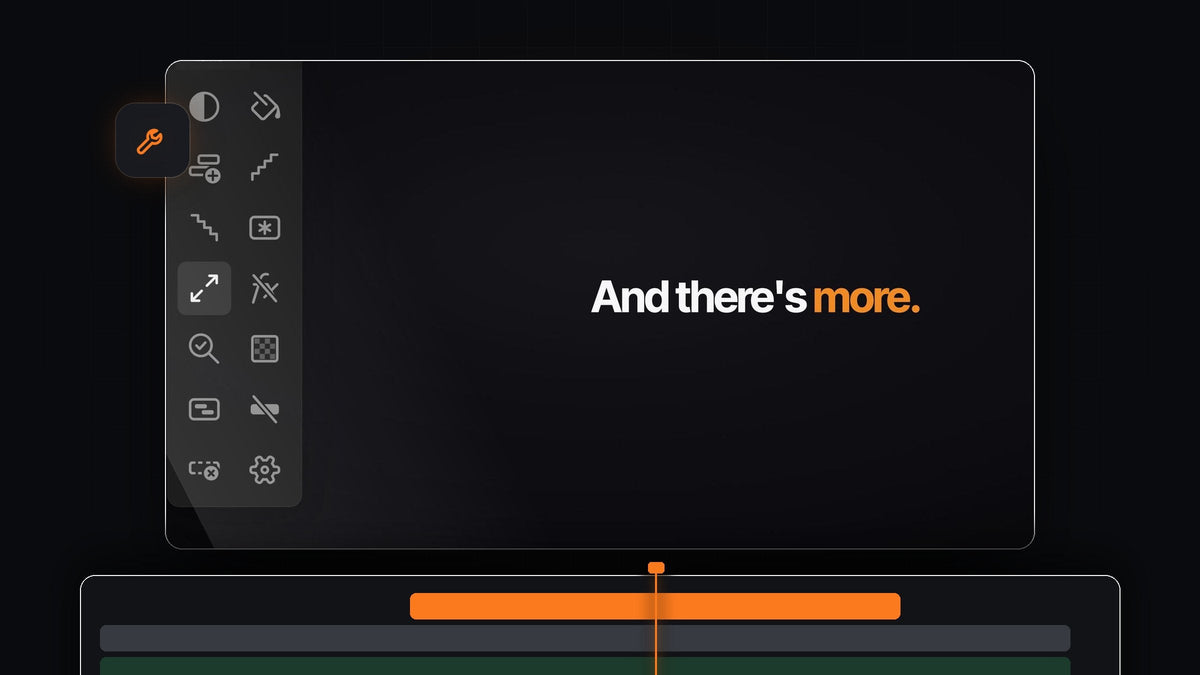
Jawaban singkatnya
Mau hasil seperti Create Trimmed Adjustment Layer langsung di Premiere Pro? Mako menambahkan adjustment layer yang dipangkas tepat sesuai klip yang kamu pilih, dengan satu klik. Gratis, di Mac dan Windows.
Tanpa panel Project, tanpa dialog New Item, tanpa menyeret layer lalu memangkas ujungnya. Pilih klipnya, klik Adjustment Layer, dan mulai grading.
Arti layer yang dipangkas di Mako
Adjustment layer yang baik dimulai dan berakhir tepat di tempat shot-mu, dan berada tepat di atasnya. Mako mengurus semuanya untukmu dengan beberapa aturan sederhana:
- Pas dengan seleksi. Layer dimulai dari klip pertama yang dipilih dan berakhir di klip terakhir.
- Di track kosong pertama. Layer ditaruh di track pertama yang kosong dan tidak terkunci di atas klip-klip itu.
- Tidak pernah menimpa klip. Kalau tidak ada track kosong, Mako menambahkan track baru alih-alih menimpa apa pun.
- Di playhead. Kalau tidak ada yang dipilih, layer mencakup lima detik dari playhead.
- Tersimpan rapi. Setiap adjustment layer masuk ke bin Mako, jadi panel Project tetap rapi.
Langkah 1: Pasang Mako
Checkout seharga $0, tanpa kartu, tanpa akun, dan tanpa kunci lisensi. Buka Mako.pkg di Mac, atau jalankan MakoSetup.exe dari file zip di Windows.
Mulai ulang Premiere Pro, buka Window > Extensions > Mako, lalu dock di samping panel Tools. Mako bekerja dengan Premiere Pro 2021 dan yang lebih baru, serta memperbarui dirinya sendiri.
Langkah 2: Pilih klip yang mau di-grade
Tarik kotak seleksi di atas klip di timeline-mu, atau Cmd-click (Ctrl-click di Windows) satu per satu. Pilih seluruh adegan, satu shot, atau deretan klip di tengah.

Seleksimu adalah satu-satunya input yang dibutuhkan Mako. Tidak ada pengaturan ukuran, frame rate, atau durasi yang perlu diisi.
Langkah 3: Satu klik untuk layer yang pas
Klik Adjustment Layer di panel Mako. Satu layer muncul di atas klip yang dipilih, dipangkas pas, di track atasnya.

Taruh Lumetri Color atau LUT di atasnya, dan seluruh seleksi mendapat look yang sama. Panduan kami tentang color grading di Premiere Pro dan mengimpor LUT menunjukkan apa yang bisa kamu taruh.
Langkah 4: Satu per klip dengan Shift
Kadang setiap shot butuh perbaikan sendiri: wawancara yang lebih hangat, shot luar ruangan yang lebih terang, shot malam yang lebih gelap. Lakukan Shift-click pada tombolnya, dan setiap klip yang dipilih mendapat adjustment layer sendiri yang sudah dipangkas.

Gabungkan kedua cara: satu layer bersama di atas untuk look keseluruhan, layer per klip di bawahnya untuk menyeimbangkan tiap shot. Dan dengan Cmd-click (Ctrl-click di Windows), Mako justru menaruh layer pendek 0,4 detik di setiap potongan, siap untuk flash dan whip.
Langkah 5: Pindahkan look dari klipmu
Kalau efek sudah terpasang langsung di klip, grading berbasis layer lebih mudah dikelola. Pilih klip-klip itu dan klik Clear Effects: semua efek video dihapus, sementara Motion dan Opacity tetap ada.
Sekarang look-nya ada di satu adjustment layer yang bisa kamu matikan, ubah, atau hapus kapan saja. Ada klip yang datang dengan ukuran salah? Fit to Frame menskalakannya ke tempatnya dalam satu klik, dan Shift-click memenuhi frame.
Setiap layer cukup satu tombol
Klik kanan Adjustment Layer dan pilih Keyboard Shortcut. Beri tombol masing-masing untuk klik biasa, Shift-click, dan Cmd-click, dan grading sebuah sequence jadi tinggal pilih, tekan, sesuaikan.
Panel yang sama juga menambahkan color matte, membekukan frame, melakukan nest dan unnest klip, serta menjalankan QC Check sebelum ekspor. Panduan Mako kami membahas ke-13 tombolnya, atau ambil Mako sekarang.
FAQ
Apa alternatif Create Trimmed Adjustment Layer terbaik untuk Premiere Pro?
Mako. Mako menambahkan adjustment layer yang dipangkas sesuai klip pilihanmu dengan satu klik, atau satu per klip dengan Shift-click, dan gratis di Mac dan Windows.
Bagaimana cara membuat adjustment layer sepanjang klipku di Premiere Pro?
Pilih klipnya dan klik Adjustment Layer di Mako. Layer dimulai dan berakhir sesuai seleksimu, jadi tidak ada yang perlu dipangkas.
Bisakah aku menambahkan adjustment layer terpisah untuk setiap klip?
Bisa. Shift-click tombol Adjustment Layer, dan setiap klip yang dipilih mendapat adjustment layer sendiri.
Ke mana adjustment layer dari Mako disimpan di proyekku?
Ke bin Mako di panel Project, jadi proyekmu tetap rapi.
Apa yang terjadi kalau aku klik tanpa memilih apa pun?
Mako menambahkan adjustment layer yang mencakup lima detik dari playhead, di track kosong pertama.
Adjustment layer yang pas dalam satu klik, gratis. Dapatkan Mako untuk Premiere Pro.



