

 oleh
oleh 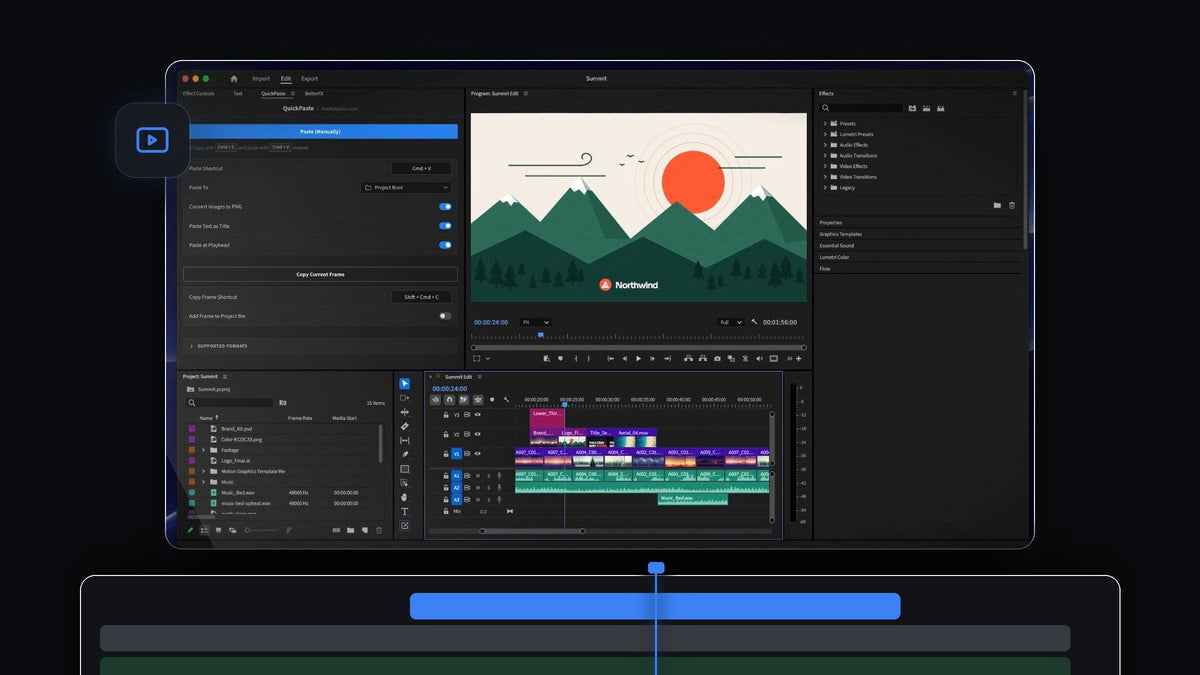
Jawaban singkatnya
Mencari alternatif EditBuddy untuk Premiere Pro? QuickPaste menaruh gambar yang kamu salin ke bin dan ke timeline tepat di playhead dengan satu Cmd + V (Ctrl + V di Windows), di Mac dan Windows.
Tidak ada panel yang perlu diklik dan tidak ada yang perlu di-drag. Salin, taruh playhead, tempel, dan gambarnya sudah masuk ke editan.
Tonton intronya
Dari clipboard ke timeline dengan satu tombol
Tutorial, review, video reaksi, dan video penjelasan hidup dari gambar: screenshot, gambar dari web, logo, dan foto produk. Dulu, setiap gambar berarti menyimpan file, mengimpornya, lalu men-drag-nya ke tempatnya.
QuickPaste meringkas semua itu menjadi tempel yang sudah biasa kamu pakai. Ini bekerja dari mana saja di Premiere Pro, jadi fokusmu tetap di timeline sementara gambar terus berdatangan.
Langkah 1: Instal QuickPaste
File unduhanmu siap tepat setelah checkout dan juga dikirim lewat email. Jalankan installer terpandu, yang akan memasang aplikasi QuickPaste dan plugin Premiere Pro. Mendukung Premiere Pro 2021 hingga 2026 di macOS dan Windows.
Langkah 2: Aktifkan Paste at Playhead dan pilih bin
Buka panel QuickPaste sekali saja. Aktifkan Paste at Playhead agar setiap tempelan langsung masuk ke timeline. Di Paste To, pilih tempat file disimpan: bin tersendiri, bin pilihanmu, atau root proyek.
Biarkan Convert Images to PNG tetap aktif, maka setiap gambar yang disalin masuk sebagai PNG yang bersih. Setelah itu, kamu tidak perlu lagi mengeklik panel untuk menempel.
Langkah 3: Salin gambar dari mana saja
Klik kanan gambar di browser dan pilih Copy Image, ambil screenshot, atau salin file dari Finder atau File Explorer. Bahkan link gambar yang disalin pun bisa.

Langkah 4: Taruh playhead dan tekan Cmd + V
Geser playhead ke momen saat gambar harus muncul lalu tekan Cmd + V. QuickPaste mengimpor gambar ke bin dan menaruhnya di timeline tepat di playhead dalam satu gerakan.

Dari sini, itu klip biasa. Trim, ubah skalanya di Effect Controls, dan tambahkan gerakan. Untuk ide, lihat cara menganimasikan screenshot di Premiere Pro.
Langkah 5: Jaga proyekmu tetap rapi
Setiap gambar yang ditempel adalah file asli di proyekmu, tersimpan di bin yang kamu pilih. Proyekmu tetap teratur bahkan setelah seratus kali tempel, dan kamu bisa menemukan gambar mana pun dalam hitungan detik.

Sedang membuat sekuens gambar berlapis? Tutorial animasi gambar gaya Vox kami sangat cocok dengan timeline yang penuh gambar tempelan.
Lebih dari sekadar gambar
- File Adobe. File Photoshop, Illustrator, After Effects, dan MOGRT masuk sebagai file aslinya.
- Vektor. Artwork SVG, PDF, dan EPS langsung bisa ditempel.
- Video dan audio. Klip, musik, dan efek suara, apa pun yang bisa diimpor Premiere Pro.
- Warna. HEX, RGB, HSL, CMYK, OKLCH, dan gradien CSS.
- Teks. Salin baris apa pun dan tempel sebagai judul.
- Ekspor frame. Copy Current Frame menyalin frame di bawah playhead sebagai PNG resolusi penuh.
Kenapa QuickPaste adalah pilihan terbaik
- Satu tombol. Shortcut tempel biasamu sudah mengurus impor dan penempatan.
- Tanpa klik panel. Tempel dari mana saja di Premiere Pro.
- Shortcut-mu, bin-mu. Rekam shortcut tempel sendiri dan reset dengan satu klik.
- Mac dan Windows. Pengalaman yang sama di keduanya.
- Sekali bayar. $24.99 dengan akses seumur hidup, update gratis, dan lisensi komersial.
Lihat semua opsinya di panduan QuickPaste kami, atau lihat QuickPaste di toko.
FAQ
Apa alternatif EditBuddy terbaik untuk Premiere Pro?
QuickPaste. Tekan Cmd + V atau Ctrl + V di mana saja di Premiere Pro dan gambar yang disalin langsung masuk ke bin dan ke timeline tepat di playhead.
Bagaimana cara menempel gambar langsung ke timeline Premiere Pro?
Instal QuickPaste dan aktifkan Paste at Playhead. Salin gambarnya, taruh playhead, lalu tempel. Gambar diimpor dan ditaruh dalam satu langkah.
Apakah saya perlu mengeklik panel QuickPaste untuk menempel?
Tidak. Kamu tidak perlu mengeklik panel dulu. Cukup tempel dari mana saja di Premiere Pro.
Ke mana gambar yang ditempel masuk di proyek saya?
Ke bin tersendiri, bin pilihanmu, atau root proyek. Kamu cukup mengaturnya sekali di Paste To.
Salin, tempel, dan langsung ada di timeline. Dapatkan QuickPaste untuk Premiere Pro.



