

 oleh
oleh 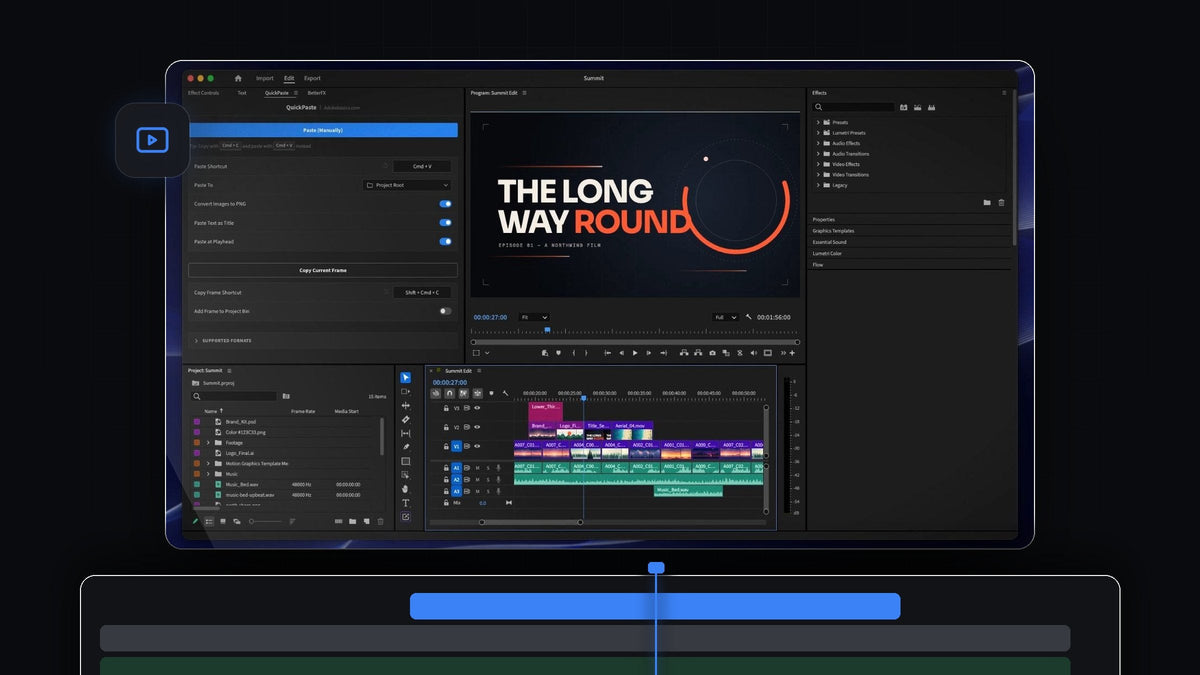
Tonton pengenalannya
Apa yang dilakukan QuickPaste
QuickPaste bekerja lewat pintasan tempel yang sudah Anda kenal, dari mana saja di Premiere Pro. Tidak ada tombol tambahan yang perlu ditekan dan tidak perlu mengklik panelnya lebih dulu.
- Gambar dari mana saja. Tangkapan layar, foto, dan gambar yang disalin langsung dari halaman web. Tautan gambar yang disalin pun bisa.
- Konversi PNG otomatis. Gambar WebP, HEIC, AVIF, JPEG, GIF, TIFF, BMP, dan RAW menjadi PNG yang bersih sebelum sampai ke Premiere Pro.
- Vektor dan file Adobe. Artwork SVG, PDF, dan EPS, plus file Photoshop, Illustrator, After Effects, dan MOGRT, yang masuk sebagai file aslinya.
- Video dan audio. Jika Premiere Pro bisa mengimpornya, QuickPaste bisa menempelkannya.
- Warna dan gradien. Salin nilai HEX, RGB, HSL, CMYK, atau OKLCH, atau gradien CSS linear atau radial, lalu tempel ke editan Anda.
- Teks sebagai judul. Salin teks apa pun dan teks itu masuk sebagai judul, siap diberi gaya.
- Sisipkan di playhead. Aktifkan, dan setiap tempelan langsung masuk ke timeline di posisi playhead.
- Pilih bin Anda. File yang ditempel masuk ke bin tersendiri, bin pilihan Anda, atau root proyek.
- Copy Current Frame. Salin frame di bawah playhead sebagai PNG resolusi penuh dan tempel ke aplikasi apa pun.
Cara memakainya
Pengaturannya hanya tiga langkah, setelah itu Anda tinggal menempel.
Langkah 1: Instal QuickPaste
Unduhan Anda siap di halaman konfirmasi pesanan tepat setelah checkout, dan tautannya juga dikirim lewat email. Jalankan installer: ia memasang aplikasi QuickPaste dan plugin Premiere Pro untuk Anda. Pembaruan terpasang otomatis.
Langkah 2: Salin sesuatu
Salin gambar seperti biasa. Di browser, klik kanan gambar dan pilih Copy Image. Tangkapan layar, file di Finder atau Explorer, kode warna dari style sheet, atau sebaris teks dari naskah juga bisa. Anda tidak perlu menyimpan apa pun ke disk lebih dulu: QuickPaste menyimpan gambar web yang disalin untuk Anda.

Langkah 3: Tempel ke Premiere Pro
Beralih ke Premiere Pro dan tekan Cmd + V atau Ctrl + V. File muncul di bin proyek Anda. Dengan Paste at Playhead aktif, file juga langsung masuk ke timeline di posisi playhead. Salin enam file sekaligus dan semuanya disusun berurutan, dengan MOGRT diletakkan di atas.

Langkah 4: Atur panel QuickPaste
Buka panel QuickPaste untuk memilih perilaku penempelan. Paste Shortcut memungkinkan Anda merekam pintasan sendiri dan meresetnya dengan satu klik. Paste To menentukan bin. Lalu aktifkan opsi yang Anda inginkan: Convert Images to PNG, Paste Text as Title, dan Paste at Playhead. Tombol Paste (Manually) tersedia jika Anda lebih suka mengklik.

Langkah 5: Tempel warna dan teks
Salin nilai warna, misalnya kode HEX atau nilai OKLCH dari style sheet merek, lalu tempel. QuickPaste mengubahnya menjadi matte dengan warna persis itu. Gradien CSS juga bisa. Salin satu baris teks, seperti nama bab dari catatan Anda, dan teks itu ditempel sebagai judul yang bisa langsung Anda beri gaya.

Langkah 6: Salin frame dari Premiere Pro
Ini juga bekerja ke arah sebaliknya. Tekan Copy Frame Shortcut (Shift + Cmd + C secara default di Mac) dan QuickPaste menyalin frame di bawah playhead sebagai PNG resolusi penuh. Tempel ke obrolan, email, atau dokumen untuk membagikan gambar diam kepada klien. Aktifkan Add Frame to Project Bin jika Anda juga ingin menyimpannya di proyek.

Untuk siapa
QuickPaste untuk editor yang terus-menerus memasukkan materi dari luar ke Premiere Pro: YouTuber yang menambahkan tangkapan layar dan gambar web, editor yang menempatkan logo dan file merek, serta siapa pun yang mengirim gambar diam ke klien. Jika Anda pernah menyimpan gambar hanya untuk mengimpornya semenit kemudian, QuickPaste menghilangkan langkah-langkah itu.
FAQ
Berapa harga QuickPaste?
QuickPaste dibeli sekali bayar, saat ini $24,99 (harga normal $34,99). Termasuk akses seumur hidup, pembaruan gratis, dan lisensi komersial.
Versi Premiere Pro mana yang didukung QuickPaste?
QuickPaste bekerja dengan Adobe Premiere Pro 2021 hingga 2026 di Windows dan macOS.
Format apa yang bisa saya tempel?
Gambar (PNG, JPEG, GIF, WebP, HEIC, AVIF, TIFF, BMP, dan RAW), vektor (SVG, PDF, dan EPS), file Photoshop, Illustrator, After Effects, dan MOGRT, file video atau audio apa pun yang diimpor Premiere Pro, gambar web yang disalin dan tautan gambar, warna HEX, RGB, HSL, CMYK, dan OKLCH, gradien CSS, dan teks.
Bagaimana cara menginstal QuickPaste?
Unduh installer setelah checkout dan jalankan. Installer memasang aplikasi QuickPaste sekaligus plugin Premiere Pro, jadi tidak ada yang perlu diatur manual. Ingin lebih banyak alat satu klik? Coba juga panel gratis Mako.
Salin, tempel, lanjutkan memotong. Dapatkan QuickPaste untuk Premiere Pro.




