

 oleh
oleh 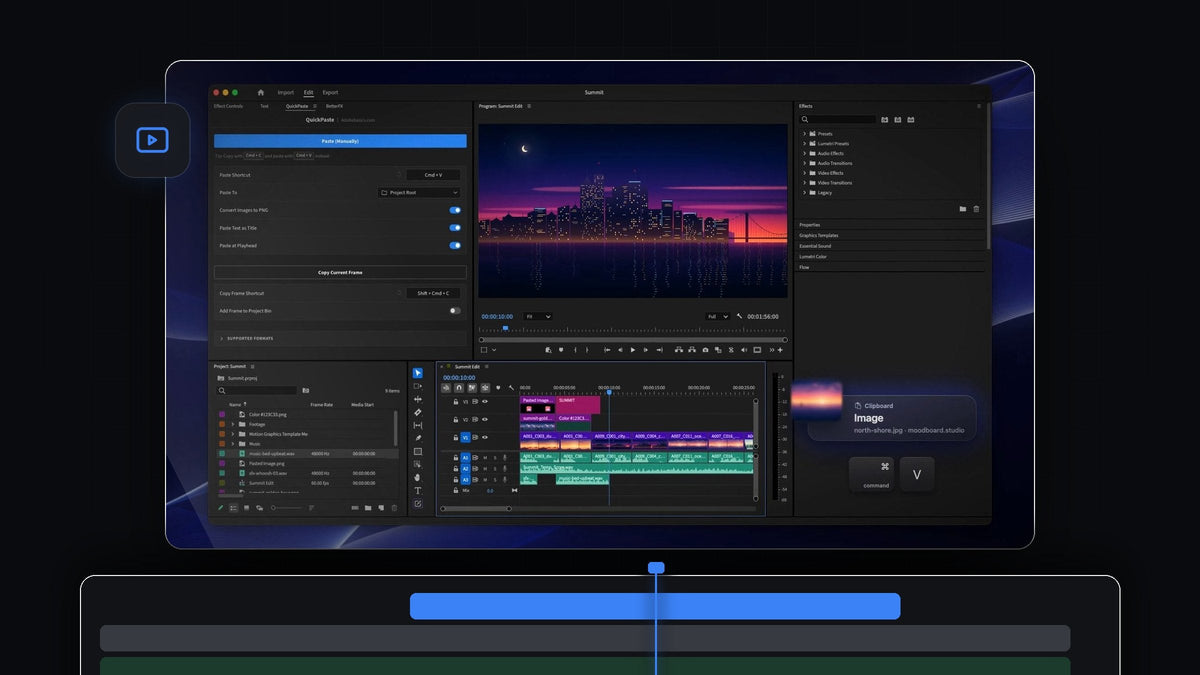
Jawaban singkatnya
Mau kepraktisan ala imgPaster di dalam Premiere Pro? QuickPaste menempelkan gambar apa pun yang kamu salin langsung ke proyekmu dengan Cmd + V (Ctrl + V di Windows) dan mengubahnya menjadi PNG yang bersih di tengah jalan.
Screenshot, foto ponsel, gambar dari web, dan file RAW kamera semuanya lewat jalur yang sama, dan kamu yang menentukan bin tempat menyimpannya.
Tonton intronya
Setiap gambar, satu format yang bersih
Gambar sampai ke editor dalam segala format yang bisa dibayangkan. Foto iPhone datang sebagai HEIC, gambar web sebagai WebP atau AVIF, fotografer mengirim RAW, dan screenshot tinggal di clipboard tanpa pernah menjadi file.
QuickPaste memberi semuanya satu jalur ke Premiere Pro. Setiap gambar yang disalin menjadi PNG sebelum sampai ke proyekmu, jadi tidak perlu konversi manual dan tidak perlu mampir ke aplikasi lain. Kamu salin, kamu tempel, dan gambarnya siap.
Langkah 1: Instal QuickPaste
Unduhanmu siap langsung setelah checkout dan tautannya juga dikirim lewat email. Installer terpandu untuk Mac atau Windows memasang aplikasi QuickPaste dan plugin Premiere Pro. Bisa dipakai di Premiere Pro 2021 hingga 2026.
Langkah 2: Salin gambar apa pun, dalam format apa pun
Ambil screenshot ke clipboard, salin foto dari aplikasi, klik kanan gambar di halaman web lalu salin, atau pilih file gambar di Finder atau File Explorer lalu tekan Cmd + C. Kamu bisa menyalin beberapa file dengan format berbeda sekaligus.

Langkah 3: Tempel dan biarkan dikonversi
Pindah ke Premiere Pro dan tekan Cmd + V dari panel mana pun. QuickPaste mengubah setiap gambar menjadi PNG saat ditempel. HEIC dari iPhone jadi PNG, NEF dari Nikon jadi PNG, WebP dari halaman toko jadi PNG.
Aktifkan Paste at Playhead dan setiap gambar juga langsung masuk ke timeline di posisi playhead, berurutan. Jadi kamu bisa cepat menyusun slideshow foto lalu menyesuaikan setiap gambar ke frame.

Langkah 4: Pilih tempat gambar disimpan
Buka panel QuickPaste dan gunakan Paste To. Gambar yang ditempel bisa masuk ke bin khusus, ke bin pilihanmu, atau ke root proyek. Pilih sekali bin seperti Stills, dan setiap screenshot serta foto akan disimpan di sana seterusnya.
Lebih suka mempertahankan gambar dalam format aslinya? Matikan Convert Images to PNG. Sebagian besar editor membiarkannya aktif, karena PNG siap dipakai di timeline mana pun.

Format gambar yang didukung QuickPaste
- Foto dan grafis. PNG, JPEG, GIF, WebP, HEIC, AVIF, TIFF, dan BMP.
- File kamera. Gambar RAW juga menjadi PNG.
- Dari web. Gambar yang disalin, bahkan tautan gambar. Tidak perlu mengunduh apa pun dulu.
- Vektor dan dokumen. SVG, PDF, dan EPS dikonversi saat kamu menempel.
Selain gambar, QuickPaste juga menempelkan file Photoshop, Illustrator, After Effects, dan MOGRT sebagai file aslinya, plus video, audio, warna, dan teks. Lebih suka alur keyboard yang sederhana? Panduan Cmd + V untuk Premiere Pro kami membahasnya, dan panduan lengkap QuickPaste mengulas setiap pengaturan.
Kenapa editor memilih QuickPaste untuk gambar
- Satu shortcut. Cmd + V atau Ctrl + V, tombol yang sama yang sudah kamu pakai.
- Tanpa langkah konversi. Setiap gambar tiba sebagai PNG yang bersih.
- Rapi. Gambar masuk ke bin pilihanmu.
- Mac dan Windows. Bekerja sama persis di keduanya.
- Bayar sekali. $24,99 sekali bayar, dengan akses seumur hidup dan update gratis.
FAQ
Apa alternatif imgPaster terbaik untuk Premiere Pro?
QuickPaste. Salin gambar apa pun lalu tekan Cmd + V atau Ctrl + V di Premiere Pro. Gambarnya tiba sebagai PNG bersih di bin pilihanmu.
Bisakah aku menempelkan screenshot langsung ke Premiere Pro?
Bisa. Salin screenshot ke clipboard lalu tempelkan di Premiere Pro. Tidak perlu menyimpannya sebagai file dulu.
Apakah QuickPaste mendukung foto HEIC dan RAW?
Ya. HEIC, AVIF, WebP, RAW, dan format lain dikonversi ke PNG saat kamu menempel.
Di mana gambar yang ditempel disimpan?
Di bin khusus, bin pilihanmu, atau root proyek. Kamu mengaturnya sekali lewat Paste To di panel QuickPaste.
Salin gambar apa pun, tempel PNG yang siap pakai. Dapatkan QuickPaste untuk Premiere Pro.



