

 oleh
oleh 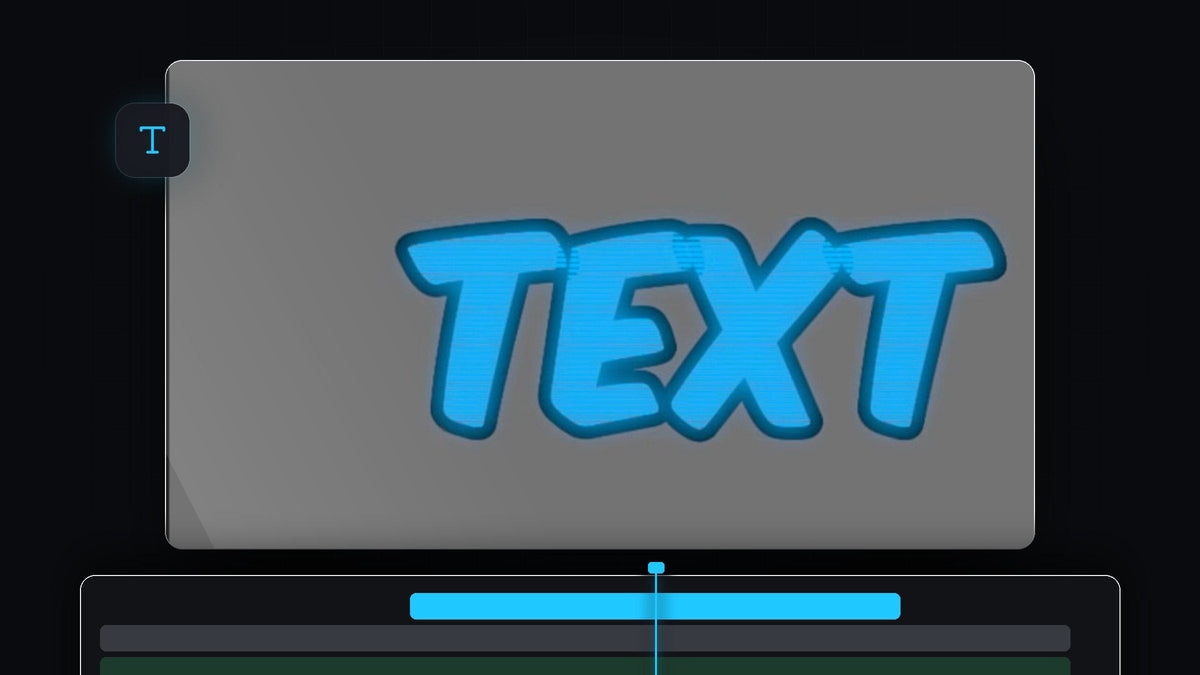
Tonton tutorialnya
Langkah 1: Buat dan atur gaya teks
Buat teks dengan Type Tool, lalu ubah ukuran dan posisikan di bagian frame yang kamu mau. Buka panel Essential Graphics (Window > Essential Graphics jika belum terlihat) dan pastikan kamu berada di tab Edit dengan layer teks terpilih.
Langkah 2: Buat layer paling bawah hanya berupa garis tepi
Gulir ke Appearance lalu matikan Fill sehingga hanya Stroke yang aktif. Layer ini menjadi garis tepi gelap di belakang hologram.

Langkah 3: Duplikat teks dan sisakan hanya isiannya
Di timeline, tahan Alt (Option di Mac) lalu seret layer teks satu track ke atas untuk menduplikatnya. Pilih salinan paling atas, kembali ke panel Essential Graphics, lalu nyalakan Fill dan matikan Stroke. Langkah ini penting agar tampilannya tepat, karena layer atas akan memuat garis hologram berwarna.

Langkah 4: Tambahkan Venetian Blinds untuk garis pindai
Buka panel Effects dan cari Venetian Blinds. Pakai yang ada di folder Obsolete di bawah Video Effects, bukan transisi di folder Wipe. Seret ke layer teks paling atas.

Lebih cepat dengan BetterFX: lewati panel Effects. Tekan shortcut BetterFX, ketik beberapa huruf awal Venetian Blinds, lalu tekan Enter untuk menerapkannya ke klip yang dipilih. Dapatkan BetterFX
Langkah 5: Atur garisnya
Dengan layer atas terpilih, buka Effect Controls dan atur Transition Completion ke sekitar 30%. Itu membuat garis melintang di teks. Agar horizontal, atur Direction ke 90 derajat. Untuk garis yang lebih halus atau lebih tebal, ubah nilai Width sampai tampilannya sesuai.

Langkah 6: Tambahkan cahaya dengan Gaussian Blur
Sekarang cahayanya. Duplikat layer teks paling atas dengan cara yang sama, tahan Alt (Option di Mac) lalu seret ke atas. Cari Gaussian Blur di panel Effects dan terapkan ke layer teks tengah. Di Effect Controls, naikkan Blurriness ke sekitar 150, atau sesuai seleramu. Salinan yang buram bersinar di belakang garis yang tajam dan menyempurnakan tampilan hologram.

Tips
- Pilih warna cerah. Cyan, magenta, dan hijau cocok, karena cahaya butuh kontras dengan latar belakang.
- Animasikan kemunculannya. Beri keyframe pada opacity atau scale untuk efek berkedip atau muncul mendadak. Tutorial efek teks bercahaya kami punya lebih banyak ide soal cahaya.
- Pertahankan urutan layer. Garis tepi di bawah, cahaya di tengah, dan garis di atas.
FAQ
Di mana efek Venetian Blinds di Premiere Pro?
Cari di panel Effects. Efek ini ada di folder Obsolete di bawah Video Effects, terpisah dari transisi Venetian Blinds di folder Wipe.
Kenapa saya butuh tiga layer teks?
Satu layer memuat garis tepi, satu memuat isian berwarna dengan garis pindai, dan satu lagi diburamkan untuk membuat cahaya.
Bisakah ini dipakai pada teks apa saja?
Bisa. Efek ini cocok dengan font dan warna apa pun, tapi font tebal menampilkan garis pindai paling baik.
Beberapa efek lama seperti ini disembunyikan di versi yang lebih baru. Kembalikan dengan efek usang yang dipulihkan gratis.


