oleh
Sekilas EaseFlow 2.0
EaseFlow 2.0 memberimu kendali penuh atas bentuk setiap gerakan. Ini pembaruan gratis untuk semua pemilik EaseFlow, dan terinstal sendiri lewat aplikasi EaseFlow.
- Titik kurva dengan dua handle. Satu ease bisa mempercepat dan melambat lebih dari sekali.
- Sudut tajam. Pisahkan handle sebuah titik untuk perubahan tempo yang mendadak.
- Seret lurus. Tahan Shift dan titik bergerak lurus mendatar atau lurus naik-turun.
- Menu klik kanan di grafik. Semua alat grafik, tepat di tempat kamu bekerja.
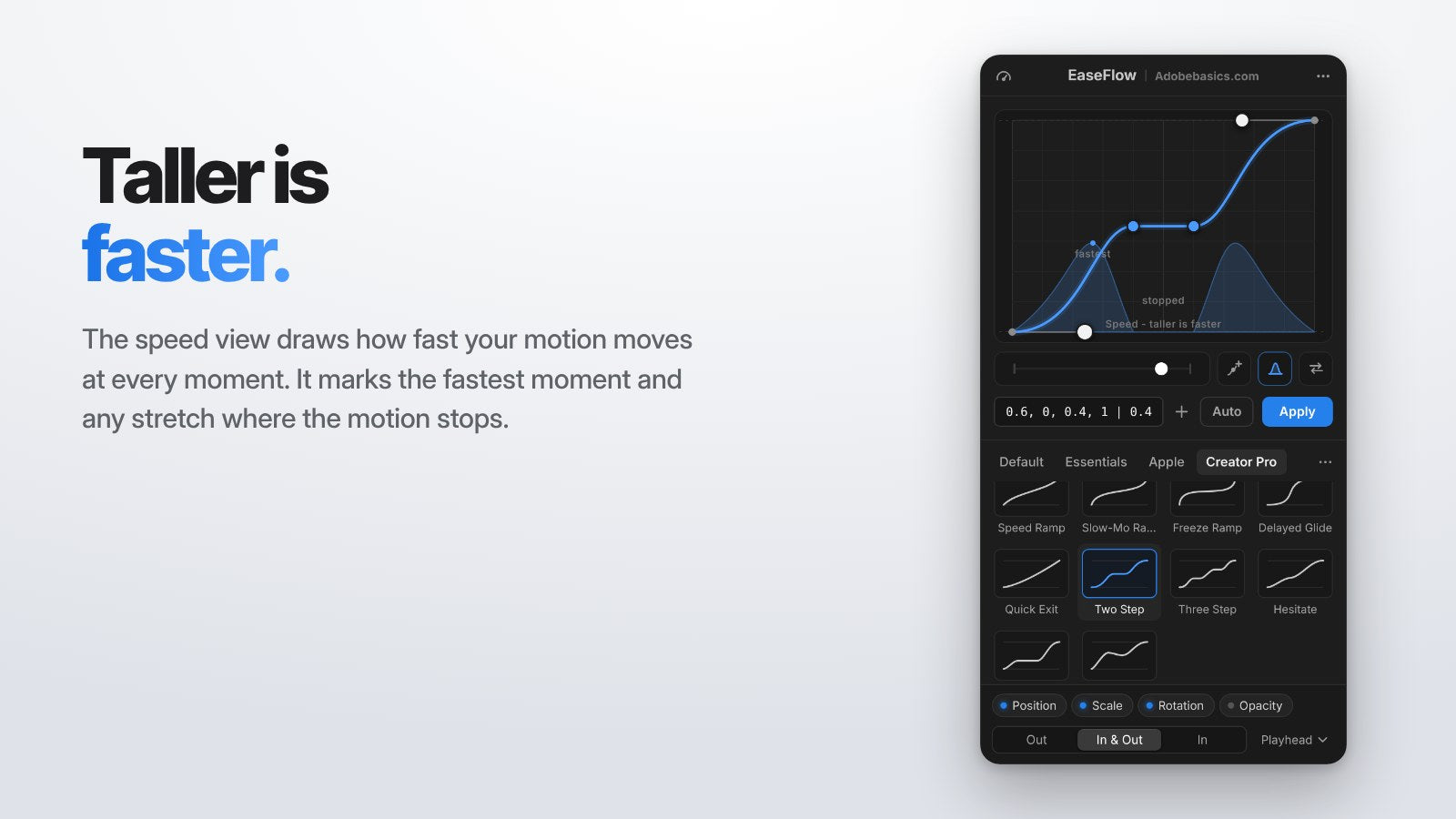
- Tampilan kecepatan. Lihat di mana gerakanmu paling cepat dan di mana ia berhenti.
- Reverse Curve. Ubah ease-in menjadi ease-out yang sepadan dengan satu klik.
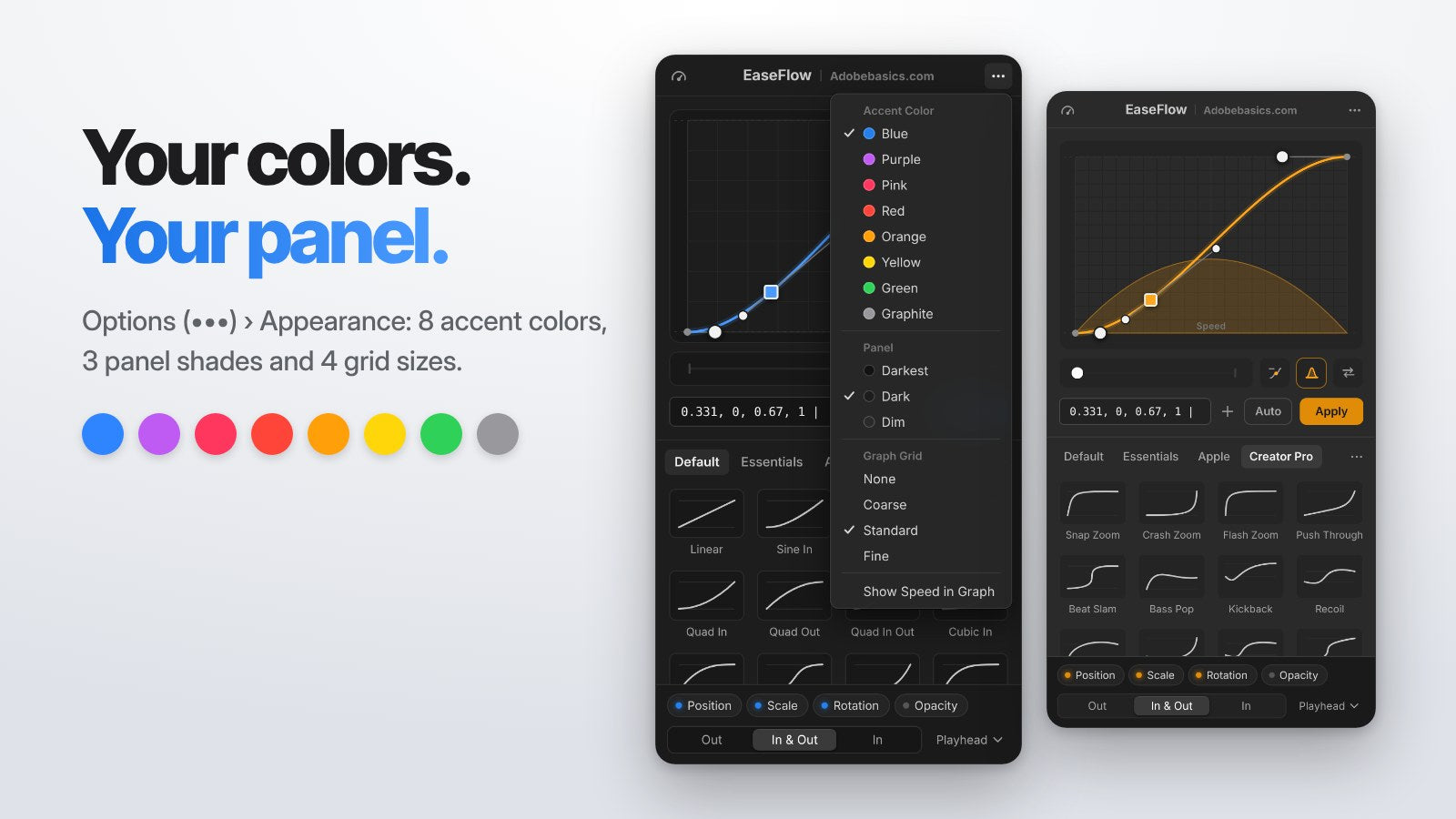
- Warnamu sendiri. 8 warna aksen, 3 nuansa panel, dan 4 ukuran grid.
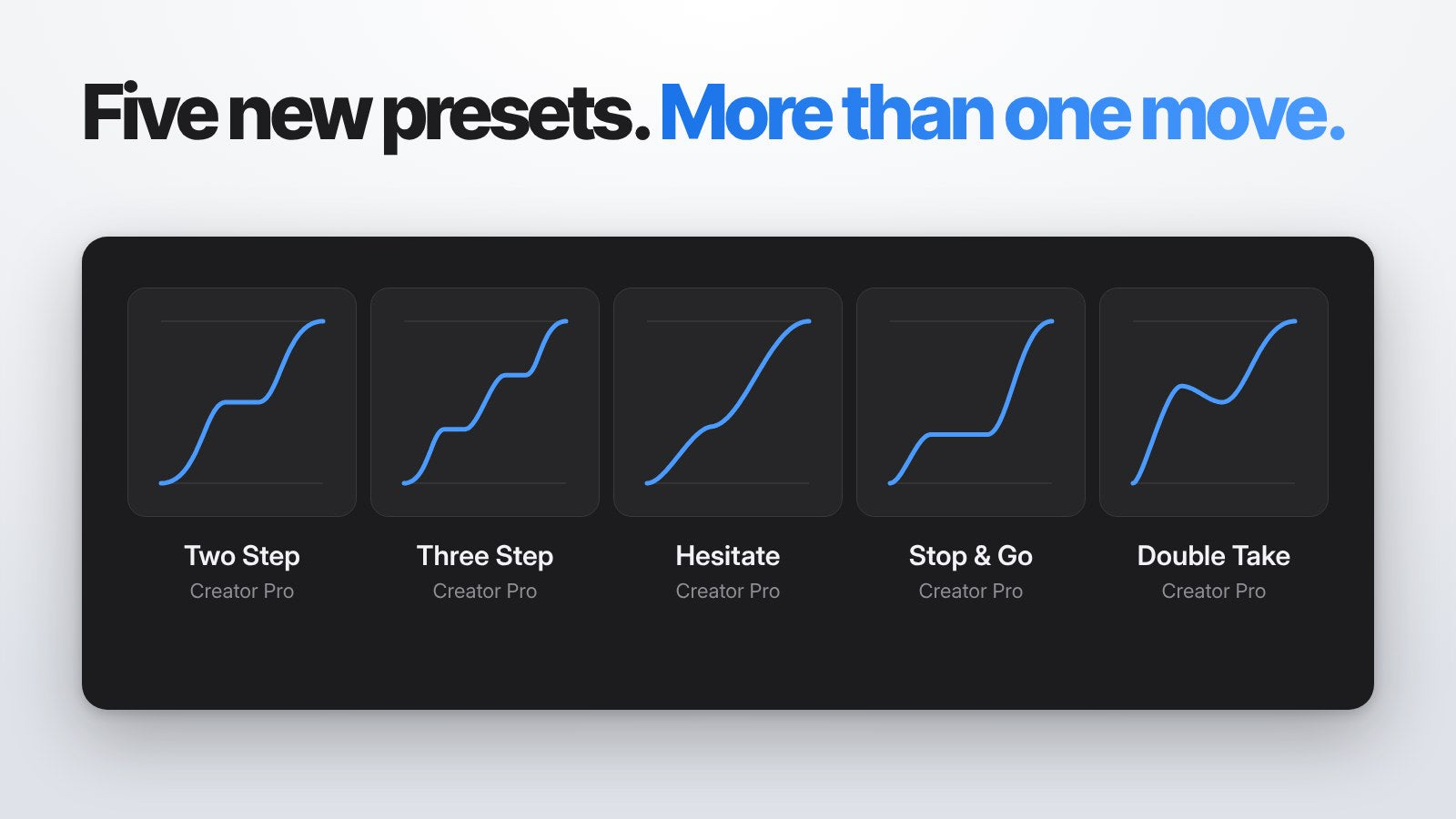
- Lima preset baru. Two Step, Three Step, Hesitate, Stop & Go, dan Double Take.
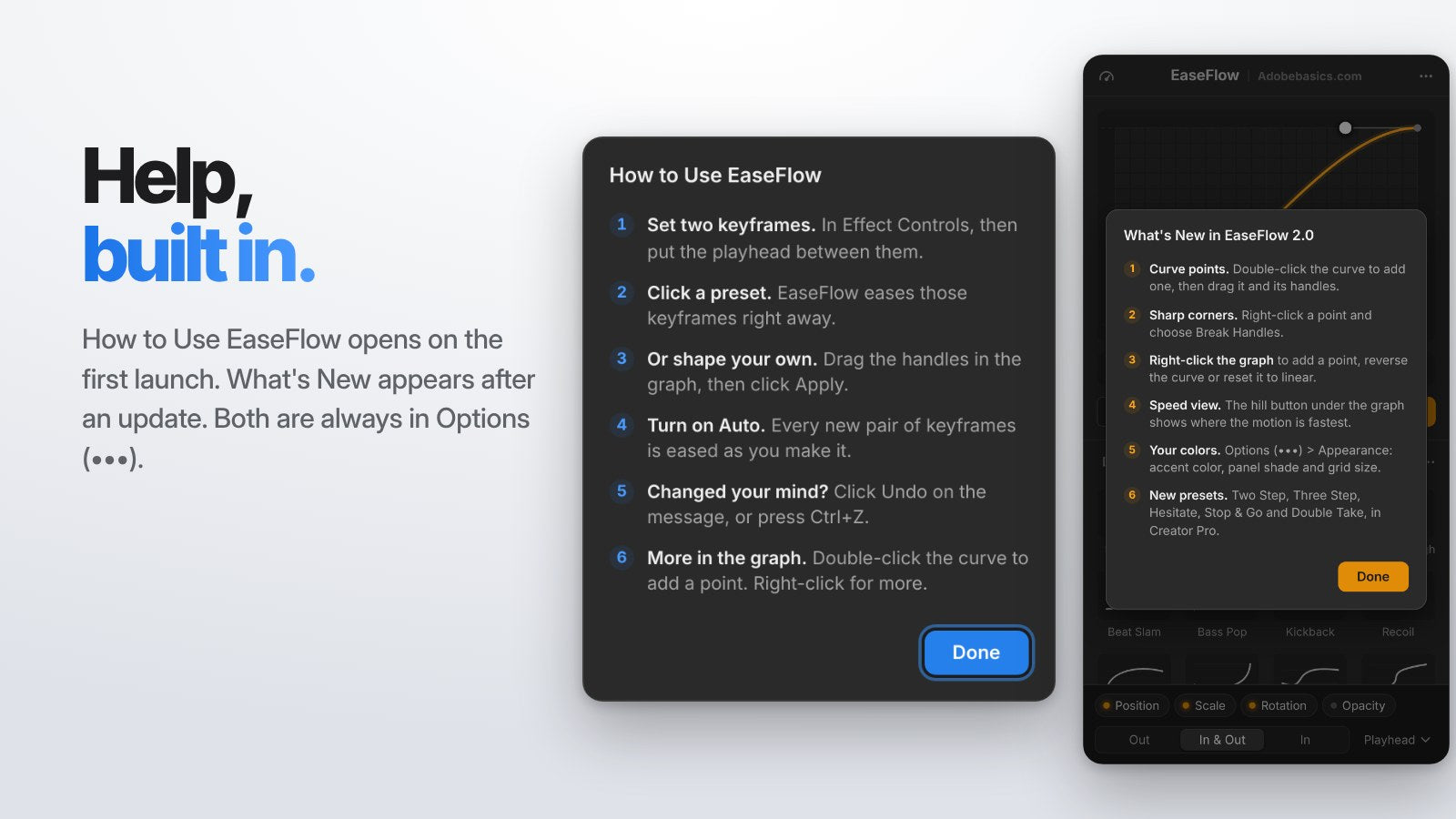
- Bantuan bawaan. Panduan singkat How to Use dan catatan What's New di dalam panel.
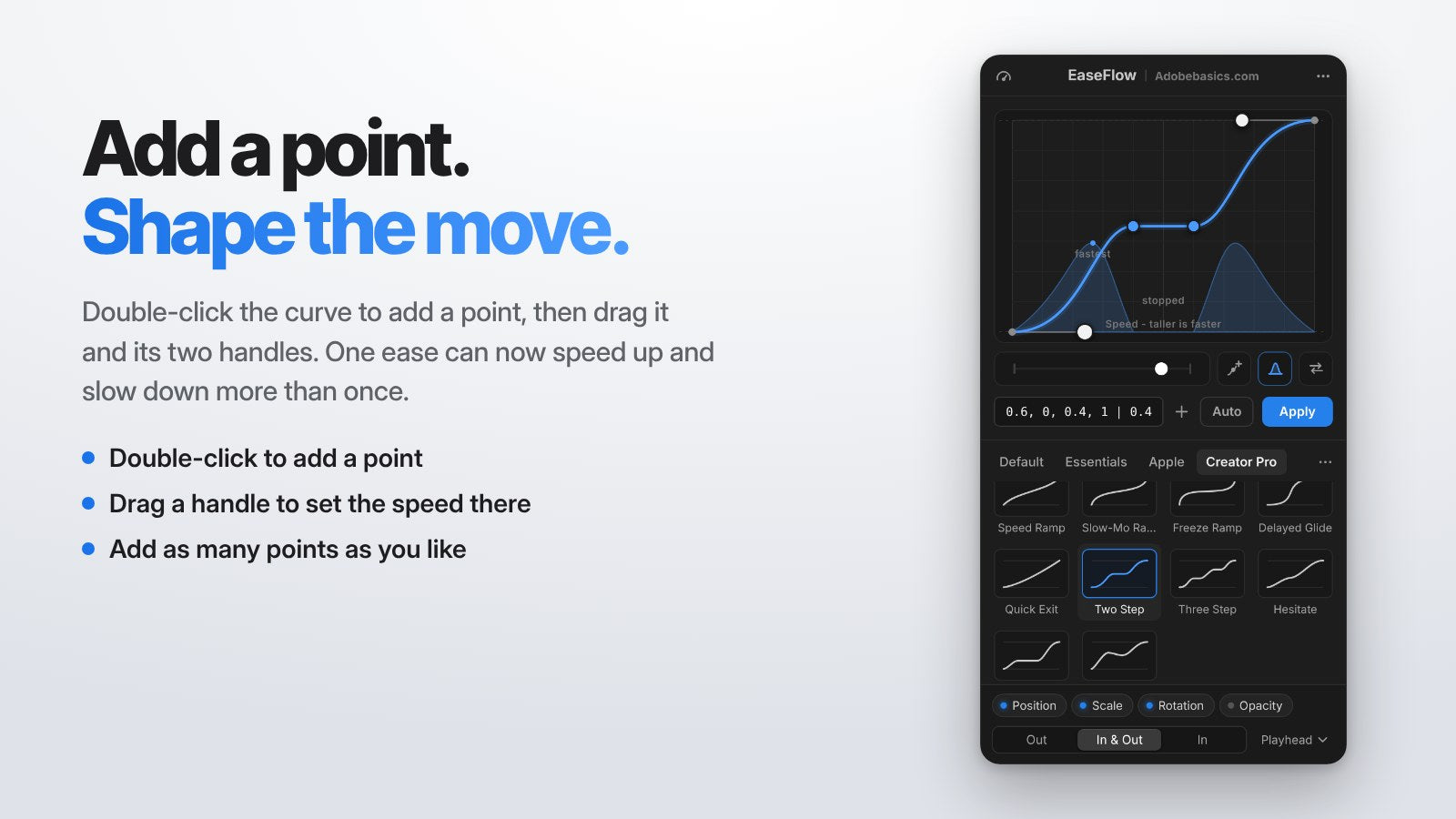
Titik kurva: satu ease, lebih dari satu gerakan
Klik dua kali kurva untuk menambah titik, atau klik tombol Add Point di bawah grafik. Menambah titik tidak pernah mengubah kurva sampai kamu menyeretnya.
Seret titik untuk memindahkannya, dan seret salah satu dari dua handle-nya untuk mengatur seberapa cepat gerakan di sana. Tambahkan titik sebanyak yang kamu mau, sehingga judul bisa meluncur masuk, berhenti, lalu meluncur lagi, semuanya dalam satu ease.
Tahan Shift saat menyeret titik, dan titik akan bergerak lurus mendatar atau lurus naik-turun, tergantung arah yang kamu gerakkan lebih dulu. Ini juga berlaku untuk titik di Speed Curve.
Titik kurva adalah bagian dari EaseFlow Pro. Untuk menghapus titik, pilih lalu tekan Delete, atau klik kanan dan pilih Delete Point.
Sudut tajam
Klik kanan sebuah titik dan pilih Break Handles. Sekarang setiap sisi titik bergerak sendiri, sehingga gerakan bisa berganti tempo seketika. Kamu juga bisa menahan Cmd (Ctrl di Windows) saat menyeret handle.
Titik sudut digambar sebagai kotak, sehingga mudah dikenali. Pilih Join Handles untuk membuatnya mulus lagi, atau tahan Option (Alt di Windows) saat menyeret.
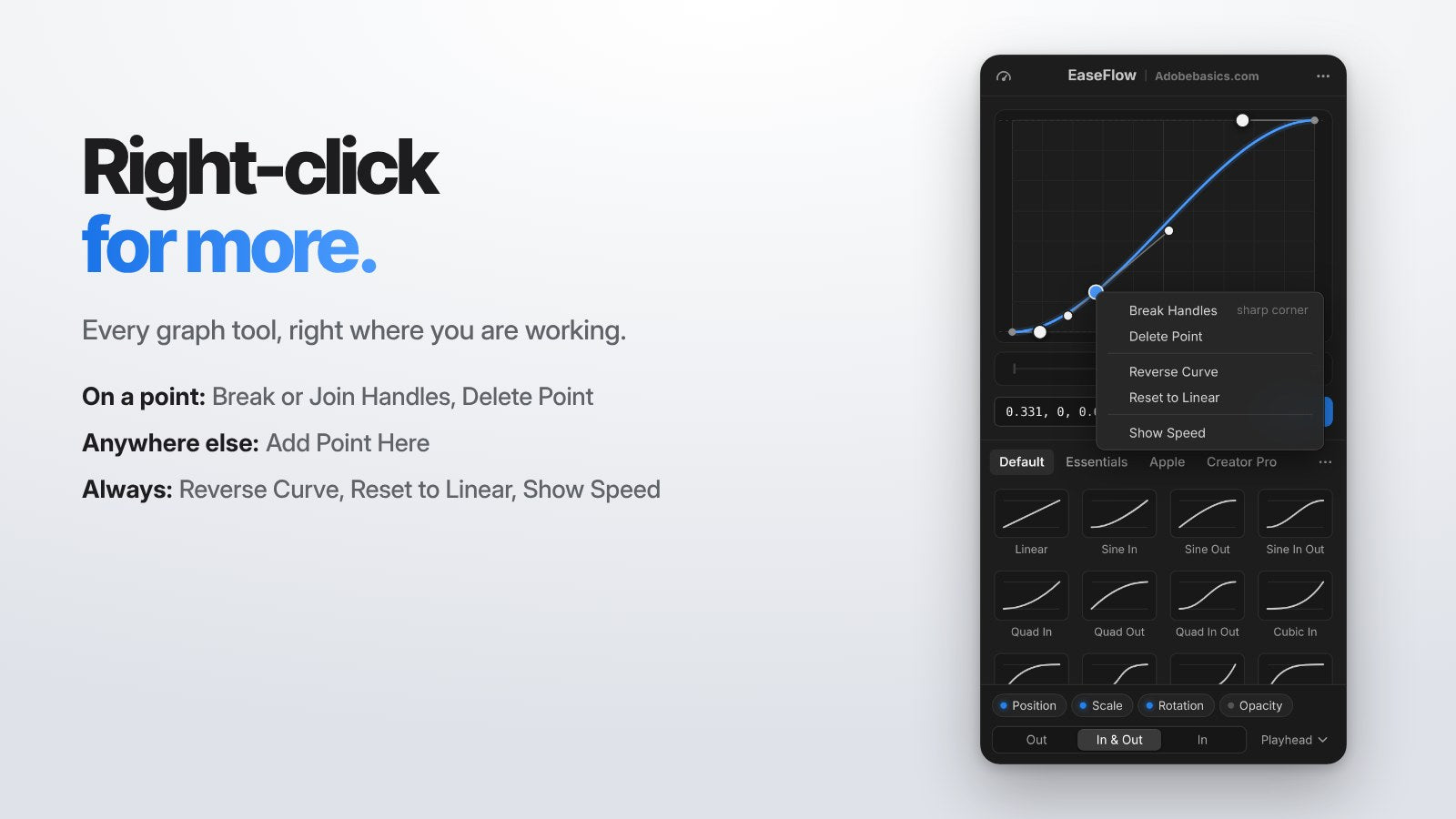
Klik kanan grafik untuk lebih banyak
Klik kanan di mana saja pada grafik dan alat yang kamu perlukan langsung ada. Yang muncul tergantung di mana kamu mengklik.
- Pada titik: Break Handles atau Join Handles, dan Delete Point.
- Di tempat lain: Add Point Here.
- Selalu: Reverse Curve, Reset to Linear, dan Show Speed.
Tampilan kecepatan: makin tinggi makin cepat
Klik tombol bukit di bawah grafik untuk melihat seberapa cepat gerakanmu di setiap saat. Makin tinggi bukitnya, makin cepat gerakannya.
EaseFlow menandai momen tercepat dan setiap bagian di mana gerakan berhenti. Ini cara tercepat untuk memastikan gerakan terasa seperti yang kamu mau sebelum menerapkannya.
Reverse Curve
Tombol panah di bawah grafik memutar kurva secara terbalik. Ease-in menjadi ease-out yang sepadan, sehingga gerakan masuk dan keluar bisa saling mencerminkan dengan sempurna.
Warnamu, panelmu
Buka Options (•••) > Appearance dan jadikan EaseFlow milikmu. Pilih salah satu dari 8 warna aksen: Blue, Purple, Pink, Red, Orange, Yellow, Green, atau Graphite.
Pilih nuansa panel, Darkest, Dark, atau Dim, yang cocok dengan workspace Premiere Pro-mu. Grid grafik tersedia dalam None, Coarse, Standard, dan Fine, dan seret sambil menahan Shift tetap menempel ke grid.
Lima preset multi-langkah baru
Pustaka Creator Pro mendapat lima preset yang dibuat dengan titik kurva. Preset ini bergerak dalam lebih dari satu langkah, siap dengan satu klik.
- Two Step. Bergerak setengah jalan, berhenti, lalu menyelesaikan gerakan.
- Three Step. Ide yang sama dalam tiga langkah sama rata, cocok untuk daftar dan penghitung.
- Hesitate. Melambat sejenak di tengah jalan, lalu melanjutkan.
- Stop & Go. Gerakan singkat, berhenti jelas, lalu sisa perjalanannya.
- Double Take. Melaju ke depan, mundur sedikit, lalu mendarat.
Dengan ini EaseFlow memiliki 77 kurva bawaan. Creator Pro kini punya 30 di antaranya.
Bantuan, bawaan
How to Use EaseFlow terbuka saat pertama kali kamu membuka panel dan menjelaskan enam hal yang perlu diketahui. Setelah pembaruan, catatan singkat mengarahkanmu ke What's New in 2.0.
Keduanya selalu ada di Options (•••). Tooltip yang jelas kini menerangkan setiap handle dan tombol, dan tombolnya ada di bawah grafik sehingga tidak pernah menutupi kurvamu.
Juga baru sejak 1.1: One Curve Across Keyframes dan Speed Curve
Pilih One Curve Across Keyframes di menu cakupan, dan tiga keyframe atau lebih bergerak sebagai satu ease yang mulus. Keyframe di tengah mempertahankan nilainya dan diatur ulang waktunya di sepanjang kurva.
Speed Curve (tombol pengukur di bagian atas panel) mempercepat dan memperlambat seluruh klip dengan mulus. Pilih Hero, Burst, atau Pulse, atau seret titiknya sendiri, dan klip tetap mempertahankan durasinya. Speed Curve adalah bagian dari EaseFlow Pro.
Cara mendapatkan EaseFlow 2.0
Sudah punya EaseFlow? Aplikasi EaseFlow menginstal 2.0 untukmu. Pilih Check for Updates di menunya jika ingin sekarang juga, lalu tutup dan buka lagi panel EaseFlow di Premiere Pro.
Baru mengenal EaseFlow? Ikuti panduan instalasi kami, dan baca panduan lengkap EaseFlow untuk semua fitur.
Pertanyaan umum
Apakah EaseFlow 2.0 pembaruan gratis?
Ya. Setiap lisensi EaseFlow mencakup pembaruan gratis seumur hidup, dan aplikasi EaseFlow menginstal 2.0 untukmu.
Fitur 2.0 mana yang memerlukan EaseFlow Pro?
Titik kurva, sudut tajam, lima preset baru, kurva spring, dan Speed Curve adalah bagian dari Pro. Tampilan kecepatan, Reverse Curve, menu klik kanan, Appearance, dan bantuan bawaan ada di setiap edisi.
Apakah preset dan pintasanku tetap ada?
Ya. Pustaka, favorit, dan pintasan keyboard milikmu tetap persis seperti sebelumnya.
Bagaimana cara menambah titik ke kurva easing?
Klik dua kali kurva, atau klik tombol Add Point di bawah grafik. Lalu seret titik dan handle-nya untuk membentuk gerakan.
Bentuk setiap gerakan, dalam satu panel. Dapatkan EaseFlow untuk Premiere Pro.