

 oleh
oleh 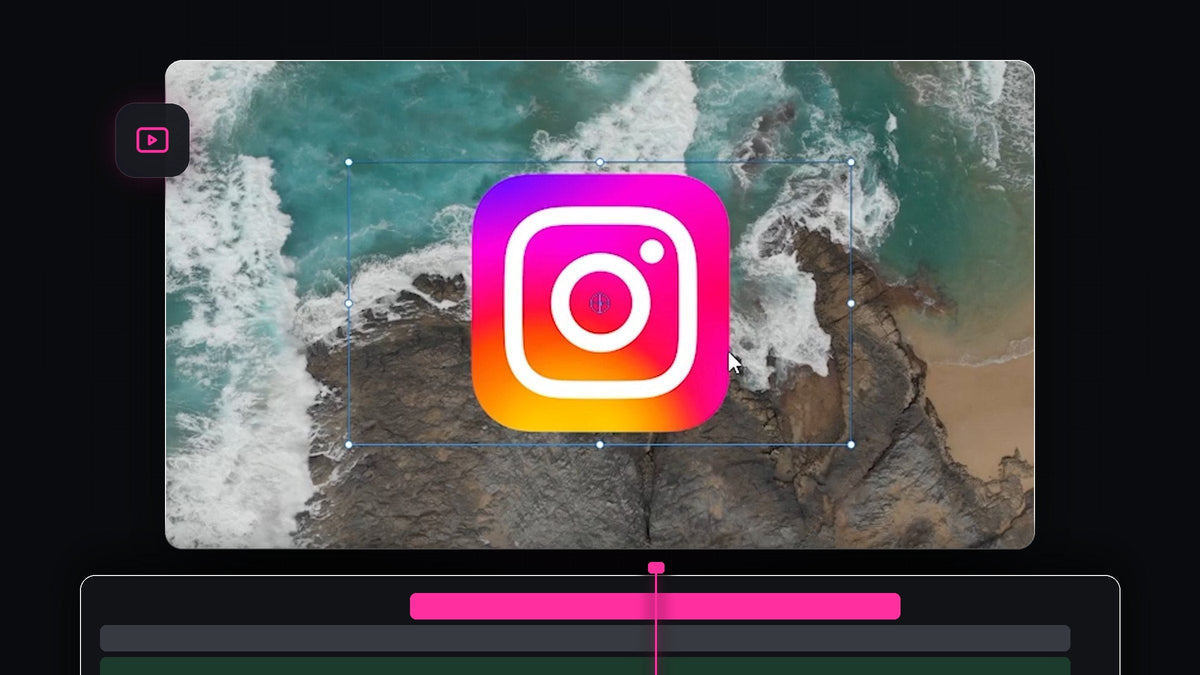
Tonton tutorialnya
Langkah 1: Impor gambarmu
Mulailah dengan klip videomu di timeline. Lalu masukkan gambar ke panel Project, baik dengan klik dua kali di area kosong dan memilih file, maupun dengan menyeretnya dari komputer. PNG dengan latar transparan paling cocok untuk logo, karena hanya logo yang tampil di atas footage tanpa kotak di sekelilingnya.
Langkah 2: Seret gambar ke atas klipmu
Seret gambar dari panel Project ke timeline dan lepas di V2, track video tepat di atas footage-mu. Premiere selalu menampilkan track yang lebih tinggi di atas, jadi gambar akan muncul di atas video. Sejajarkan awal gambar dengan playhead pada saat kamu ingin gambar itu muncul.

Lebih cepat dengan QuickPaste: salin gambar dan tempel langsung ke timeline dengan satu pintasan, tanpa perlu menyimpan dan mengimpor file dulu. Lihat QuickPaste
Langkah 3: Zoom out di monitor Program
Awalnya gambar kemungkinan memenuhi seluruh layar, karena gambar beresolusi tinggi jauh lebih besar daripada frame videomu. Agar nyaman bekerja, klik dropdown Select Zoom Level di bagian bawah monitor Program (bawaannya Fit) dan pilih nilai lebih kecil seperti 25% atau 50%. Kanvas mengecil dan menyisakan ruang di sekelilingnya, sehingga kamu bisa menjangkau handle sudut gambar.

Langkah 4: Ubah skala dan posisi gambar
Klik gambar di monitor Program dan kotak dengan handle akan muncul di sekelilingnya. Seret handle sudut ke arah tengah untuk memperkecilnya. Tahan Shift saat menyeret agar proporsi terkunci, sehingga logo tidak melar. Lalu klik di dalam gambar dan seret ke tempat yang kamu suka, misalnya sudut bawah.

Kamu bisa menyetel nilai yang sama di Effect Controls pada Motion. Gunakan Position untuk menggeser dan Scale untuk mengubah ukuran secara numerik.

Langkah 5: Atur berapa lama gambar tampil di layar
Panjang klip gambar di timeline adalah waktu gambar itu terlihat. Untuk mengubahnya, arahkan kursor ke ujung klip gambar sampai berubah menjadi ikon trim, lalu seret ke kiri atau kanan. Tooltip menampilkan durasi baru saat kamu menyeret. Kamu juga bisa menggeser seluruh klip untuk mengubah kapan gambar muncul.

Tekan spasi untuk memutar. Gambar harus muncul pada saat yang tepat, berada di posisinya di atas footage-mu, dan menghilang saat klip berakhir.
Tips
- Pakai file PNG. File ini mempertahankan latar transparannya, sehingga logo menempel bersih di atas video.
- Buat tetap subtil. Logo kecil yang diam di sudut kurang mengganggu daripada yang besar.
- Tambahkan fade. Menyeret Cross Dissolve ke awal dan akhir klip gambar membuatnya masuk dan keluar dengan halus.
FAQ
Bagaimana cara menaruh gambar di atas video di Premiere Pro?
Seret gambar ke track video di atas footage-mu, seperti V2. Track yang lebih tinggi selalu tampil di atas.
Mengapa gambarku besar sekali?
Gambar besar lebih lebar daripada frame video. Zoom out di monitor Program lalu seret handle sudut untuk memperkecilnya, atau turunkan Scale di Effect Controls.
Bagaimana membuat gambar tampil lebih lama di layar?
Seret ujung klip gambar di timeline ke kanan. Panjangnya sama dengan waktu gambar itu terlihat.
Tambahkan gambar lebih cepat lagi dengan QuickPaste dan tempel logo, tangkapan layar, dan meme langsung ke Premiere Pro.





