

 oleh
oleh 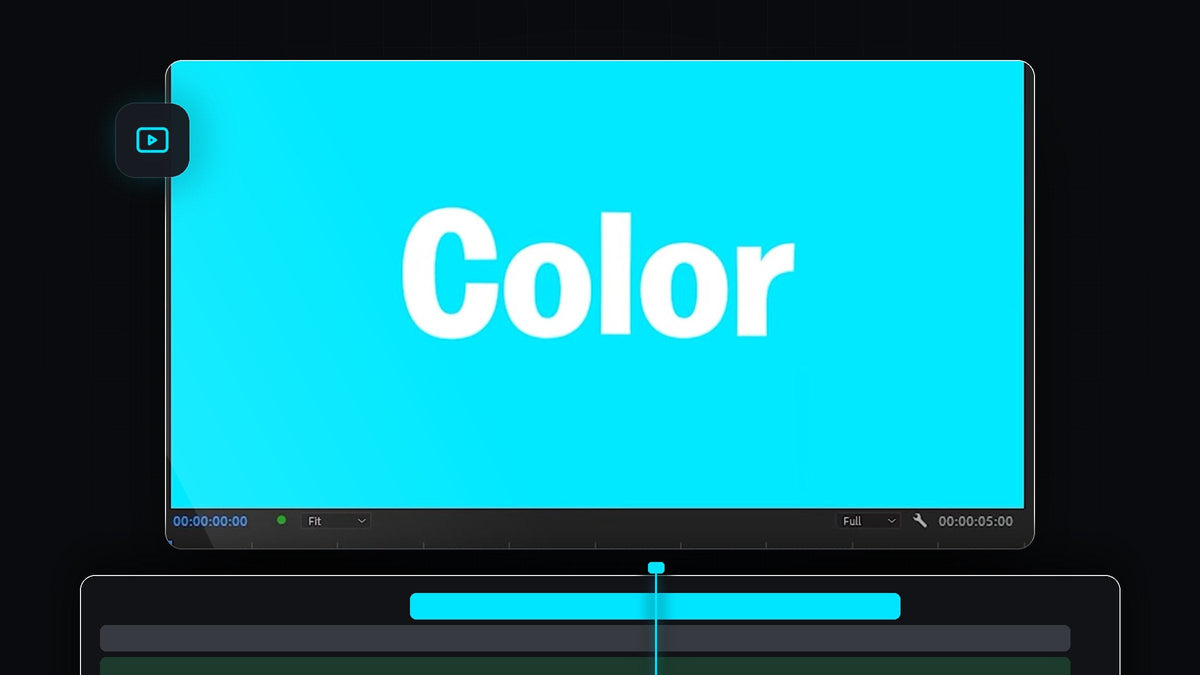
Tonton tutorialnya
Langkah 1: Buat Color Matte di panel Project
Buka panel Project dan klik ikon New Item di kanan bawah panel. Di menu, pilih Color Matte. Daftar yang sama juga berisi Adjustment Layer, Black Video, dan Transparent Video, jadi ini tempat yang berguna untuk diingat.

Langkah 2: Konfirmasi pengaturan video
Jendela New Color Matte terbuka. Secara default ia memakai ukuran dan frame rate sequence-mu, misalnya 1920 x 1080 dengan timebase sequence-mu dan Square Pixels (1.0). Biarkan apa adanya agar matte memenuhi frame-mu, lalu klik OK.

Langkah 3: Pilih warna latar belakangmu
Selanjutnya, Color Picker muncul. Seret di dalam kotak besar untuk memilih corak, gunakan bilah vertikal untuk mengubah hue, atau ketik kode hex yang tepat di kolom bawah jika kamu punya warna brand. Klik OK lagi, lalu beri nama matte di kotak Choose Name, atau biarkan Color Matte, dan konfirmasi dengan OK.

Langkah 4: Seret matte ke timeline
Matte barumu kini ada di panel Project. Seret ke timeline, biasanya di track video paling bawah seperti V1, lalu letakkan teks atau footage-mu di track di atasnya. Jika matte lebih pendek dari klip-mu, seret tepi kanannya untuk memanjangkan, karena color matte bisa diperpanjang sejauh yang kamu mau.
Satu klik dengan Mako: panel Mako gratis menambahkan color matte di atas klip yang dipilih, di posisi playhead, pada track kosong pertama, hanya dengan satu klik. Dapatkan Mako gratis

Langkah 5: Ubah warna nanti
Kamu tidak terikat pada pilihan pertama. Klik dua kali klip Color Matte di timeline dan Color Picker terbuka lagi, sehingga kamu bisa memilih warna baru. Setiap instance matte itu di proyekmu ikut diperbarui. Jika kamu ingin dua latar belakang berbeda, buat color matte baru dan gunakan masing-masing sesuai kebutuhan.

Tips
- Jaga teks tetap terbaca. Padukan latar belakang gelap dengan teks terang, atau sebaliknya, agar kontras tetap kuat.
- Tambahkan gerakan. Latar belakang datar adalah dasar yang bagus untuk teks beranimasi, seperti efek teks mesin tik kami.
- Gunakan kode hex untuk warna brand. Mengetik nilai yang tepat di Color Picker menjaga videomu tetap konsisten.
FAQ
Bagaimana cara membuat latar belakang warna solid di Premiere Pro?
Klik New Item di panel Project, pilih Color Matte, pilih warna, lalu seret matte ke timeline di bawah klip lainnya.
Bagaimana cara mengubah warna color matte?
Klik dua kali matte di timeline atau di panel Project. Color Picker terbuka dan kamu bisa memilih warna baru.
Bisakah saya membuat latar belakang hitam?
Bisa. Pilih Black Video dari menu New Item yang sama, atau buat color matte dan pilih hitam.
Ingin latar yang lebih menarik daripada warna datar? Letakkan overlay grid gratis kami di atas latar belakang solidmu.


