

 oleh
oleh 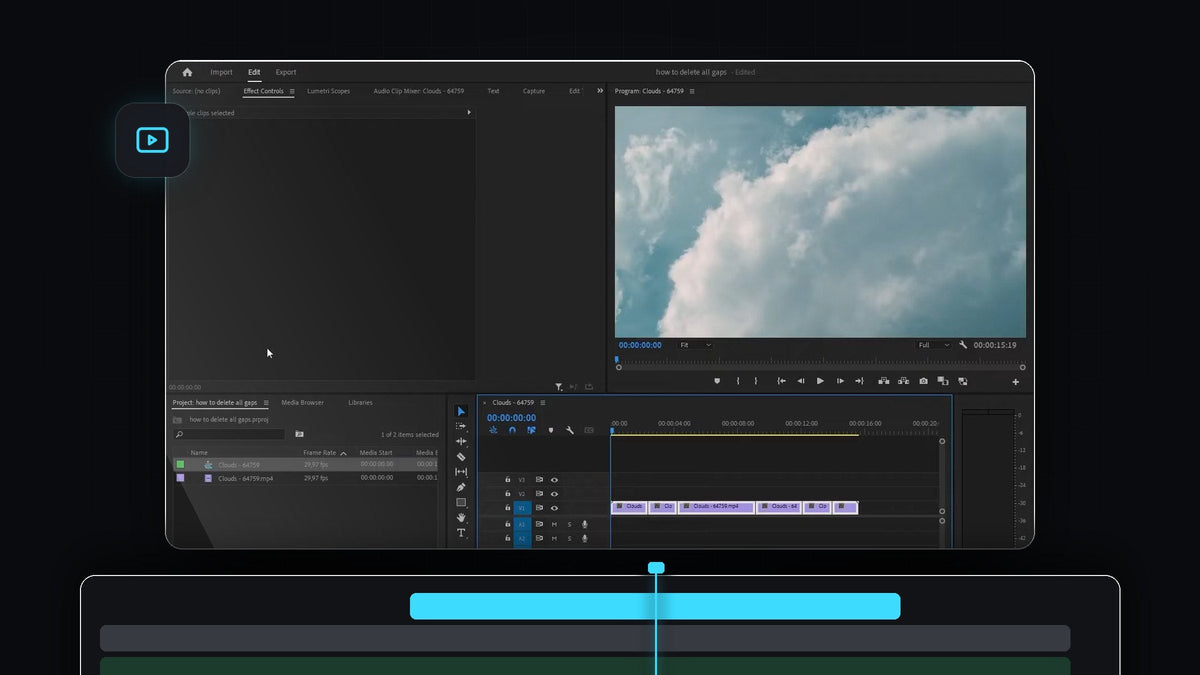
Tonton tutorialnya
Langkah 1: Lihat celah di timeline
Mulailah dengan sequence yang punya ruang kosong di antara klipnya. Ini sering terjadi setelah kamu menghapus bagian, membuang bagian hening, atau memotong klip tanpa memakai ripple delete. Setiap bagian kosong tampak sebagai lubang di track dan diputar sebagai layar hitam.

Langkah 2: Pilih semua klip
Klik di timeline supaya menjadi panel aktif, lalu tekan Ctrl + A (Cmd + A di Mac) untuk memilih semua klip di sequence. Semua klip akan tersorot, termasuk yang ada di track lain. Kamu juga bisa menyeret kotak seleksi hanya di sekitar klip yang ingin dirapatkan.

Langkah 3: Pilih Sequence > Close Gap
Dengan klip yang masih terpilih, buka menu Sequence di bagian atas layar dan pilih Close Gap. Kamu akan menemukannya di dekat bagian bawah menu, tepat di atas Go to Gap. Premiere Pro menutup ruang kosong di antara klip terpilih sekaligus.

Langkah 4: Periksa hasilnya
Klipmu sekarang berurutan rapat, dan sequence menjadi lebih pendek karena ruang kosongnya hilang. Tekan spasi dan putar semua potongan untuk memastikan semuanya mengalir sesuai keinginanmu.

Tips
- Tambahkan shortcut. Close Gap tidak punya tombol secara default, tetapi kamu bisa menetapkannya di pengaturan keyboard shortcut Premiere Pro. Cari Close Gap dan beri tombol yang kamu suka.
- Perhatikan sinkronisasi. Kalau ada musik atau voiceover di track lain, periksa setelahnya, karena menutup celah bisa menggeser klip terhadap audio yang bukan bagian dari seleksimu.
- Pakai ripple delete lain kali. Memilih klip dan menekan Shift + Delete akan menghapusnya dan menutup celah dalam satu langkah, sehingga celah tidak menumpuk.
FAQ
Bagaimana cara menghapus celah di Premiere Pro?
Pilih klipmu, lalu buka Sequence > Close Gap. Kamu juga bisa klik kanan satu celah dan memilih Ripple Delete.
Kenapa timeline-ku punya celah sejak awal?
Celah muncul ketika kamu menghapus klip dengan tombol Delete biasa, bukan ripple delete, atau saat memotong klip tanpa menggeser editan. Ruang kosong tetap ada di tempat klip tadi berada.
Apakah Close Gap mengubah klipku?
Tidak. Fitur ini hanya menggeser klip di sepanjang timeline untuk mengisi ruang kosong. Durasi, efek, dan kecepatannya tetap sama.
Mau mempercepat sisa alur editingmu juga? Dapatkan panel Mako gratis untuk Premiere Pro.





