

 oleh
oleh 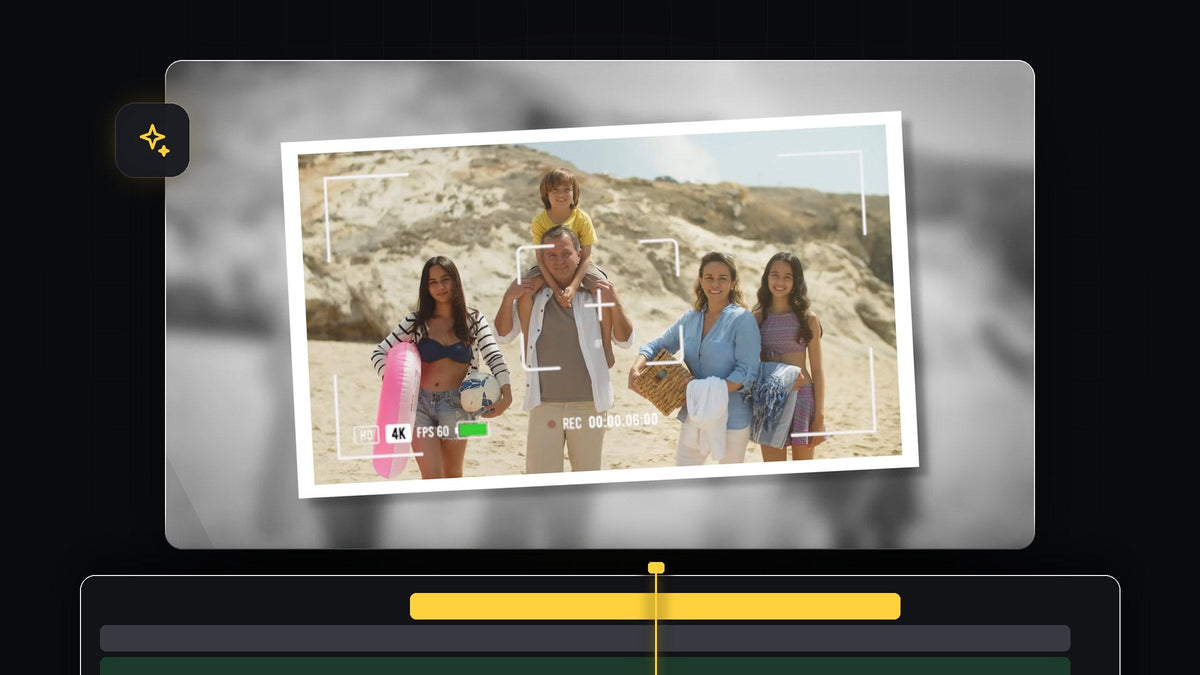
Tonton tutorialnya
Langkah 1: Bekukan frame
Geser playhead ke momen tepat saat foto ingin diambil. Klik kanan klip video di timeline dan pilih Insert Frame Hold Segment. Premiere Pro membagi klip dan menyisipkan frame diam selama beberapa detik. Kamu bisa menghapus sisa video setelah frame beku, sehingga snapshot menjadi akhir dari shot-mu.

Langkah 2: Ubah latar menjadi hitam putih
Pilih frame beku dan buka panel Lumetri Color. Di tab Basic Correction, seret Saturation sampai mentok ke -100 (atau ketik nilainya). Gambar menjadi hitam putih, dan itu akan jadi latarmu. Jika mau, buka bagian Vignette dan turunkan Amount sedikit untuk menggelapkan tepi.

Langkah 3: Buramkan latar
Buka panel Effects, cari Gaussian Blur, lalu terapkan ke klip beku. Di Effect Controls, naikkan nilai Blurriness sampai latar terlihat cukup lembut menurutmu. Blur yang kuat membantu foto tajam di depan terlihat menonjol.
Lebih cepat dengan BetterFX: lewati panel Effects. Tekan pintasan BetterFX, ketik beberapa huruf pertama Gaussian Blur, lalu tekan Enter untuk menerapkannya ke klip yang dipilih. Dapatkan BetterFX
Langkah 4: Duplikat frame beku untuk foto
Tahan Alt (Option di Mac) dan seret klip beku dua track ke atas untuk menduplikatnya. Pilih salinan paling atas, buka Effect Controls, dan hapus semua efek di dalamnya, supaya kembali tajam dan berwarna penuh. Lalu perkecil skala layer video sedikit saja. Salinan ini adalah foto yang akan berada di atas latar buram.
Langkah 5: Buat bingkai putih dengan Color Matte
Buka panel Project, buat sebuah Color Matte, pilih putih (atau warna apa pun untuk bingkai), lalu klik OK. Seret matte ke track di bawah layer video hasil duplikat dan potong sampai durasinya sama. Dengan matte terpilih, buka Effect Controls, hilangkan centang Uniform Scale, lalu atur nilai Scale Height dan Scale Width sampai bingkai di sekeliling gambar terlihat merata.

Satu klik dengan Mako: panel Mako gratis menambahkan Color Matte di atas klip yang dipilih, di posisi playhead, pada track kosong pertama, hanya dengan satu klik. Dapatkan Mako gratis
Jika mau, kamu bisa menambahkan overlay kamera, seperti viewfinder, di atas gambar untuk tampilan kamera yang lebih kuat.
Langkah 6: Nest foto dan animasikan
Pilih semua layer kecuali klip latar buram, klik kanan, pilih Nest, lalu klik OK. Sekarang foto, bingkai, dan overlay bekerja sebagai satu objek. Pilih layer yang sudah di-nest dan perkecil skalanya di Effect Controls. Pastikan kamu berada di awal layer, buat keyframe untuk Scale dan Rotation, lalu atur nilai yang kamu suka. Kemudian pindah ke akhir layer, perbesar gambar sedikit dan ubah rotasinya. Sekarang foto bergeser dan miring perlahan.

Langkah 7: Tambahkan kilat kamera
Buat adjustment layer dan seret ke atas layer yang di-nest. Cari ProcAmp di panel Effects dan terapkan ke adjustment layer. Geser playhead ke titik potong tempat snapshot dimulai, buka Effect Controls, dan buat keyframe untuk Brightness. Naikkan nilainya sekitar 100, atau sekitar 60 jika ingin kilat yang lebih lembut. Lalu tahan Shift, tekan tombol Left Arrow dua kali untuk mundur sekitar sepuluh frame, dan atur ulang kecerahan. Kembali ke keyframe kilat, maju sepuluh frame dengan menekan Shift + Right Arrow dua kali, lalu atur ulang nilainya lagi. Sekarang gambar berkedip putih pada saat snapshot.

Tips
- Tambahkan suara rana. Bunyi klik kamera pada kilat membuat efeknya terasa nyata.
- Buat kilat tetap singkat. Kilat sekitar sepuluh frame di tiap sisi sudah pas.
- Coba bingkai lain. Matte warna krem atau putih gading memberi foto nuansa vintage.
FAQ
Bagaimana cara membekukan frame di Premiere Pro?
Klik kanan klip pada frame yang kamu mau dan pilih Insert Frame Hold Segment. Ini menyisipkan frame diam ke timeline-mu.
Bagaimana cara membuat bingkai foto putih?
Buat Color Matte putih, letakkan di bawah gambarmu, lalu skalakan sedikit lebih besar dari gambar dengan Uniform Scale tidak dicentang.
Bisakah dipakai untuk potongan lain?
Bisa. Salin layer yang di-nest dan adjustment layer ke momen lain mana pun. Kamu juga bisa memadukannya dengan transisi freeze frame.
Mau cara cepat untuk berkedip di antara shot? Coba preset transisi shake gratis.




