

 oleh
oleh 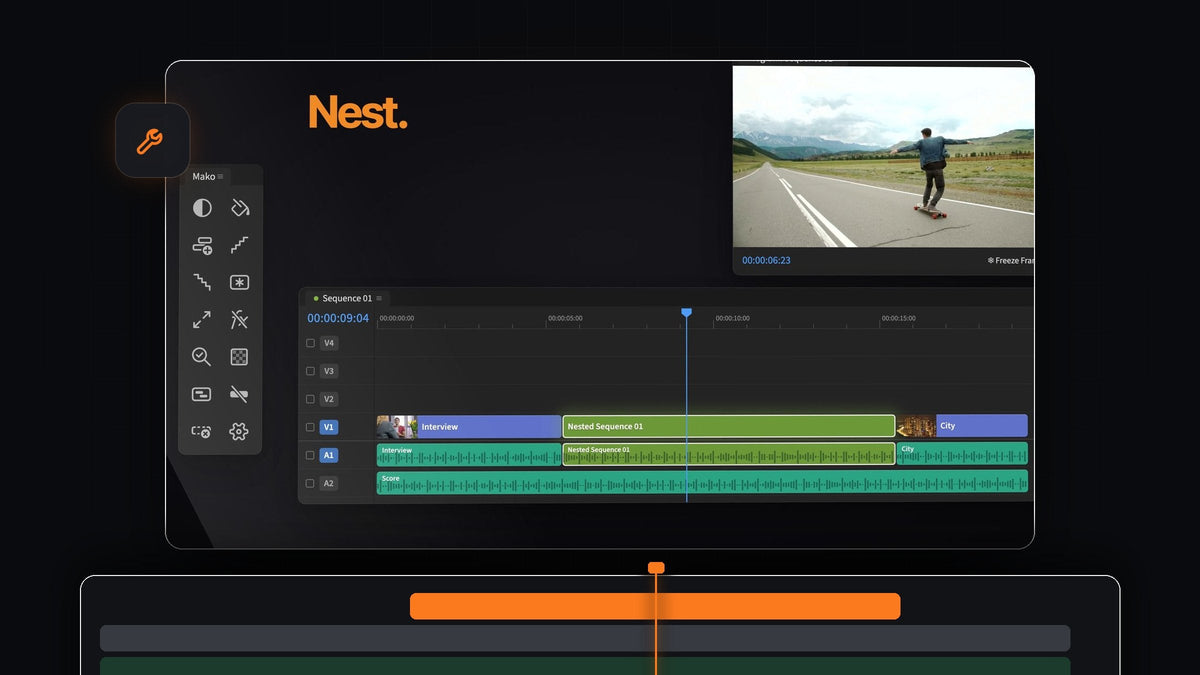
Jawaban singkatnya
Cari alternatif QuickNest Pro untuk Premiere Pro? Mako melakukan nest pada klip yang dipilih dengan satu klik dan unnest dengan satu klik lagi, gratis di Mac dan Windows.
Tidak ada dialog untuk memberi nama, tidak ada menu untuk diobrak-abrik. Pilih, klik, lanjut memotong.
Kenapa nesting seharusnya cukup satu klik
Nesting adalah cara menjaga editan panjang tetap terkendali. Kamu mengubah montase, bagian wawancara, atau tumpukan layer menjadi satu klip rapi yang bisa dipindah, di-trim, dan di-grade sebagai satu kesatuan. Makin cepat nesting, makin sering kamu benar-benar memakainya.
Di Premiere, nesting butuh tiga langkah manual dan unnesting butuh empat. Mako mengubah keduanya menjadi satu klik saja, dan kamu bisa memasang masing-masing ke sebuah tombol.
Langkah 1: Instal Mako
Masukkan Mako ke keranjang dan checkout seharga $0. Tanpa kartu, tanpa akun, dan tanpa license key. Download-nya sudah menunggu di halaman konfirmasi pesanan, dan kami juga mengirim link-nya lewat email.
Jalankan Mako.pkg di Mac atau MakoSetup.exe dari zip di Windows. Restart Premiere Pro dan buka Window > Extensions > Mako. Mako mendukung Premiere Pro 2021 dan yang lebih baru.
Langkah 2: Pilih klip yang ingin dikelompokkan
Tarik kotak di sekitar klip atau pilih dengan Shift-click. Kamu bisa memilih di beberapa track sekaligus, misalnya sebuah klip dan freeze frame atau grafis di atasnya.

Langkah 3: Klik Nest
Klik Nest. Klip yang dipilih menjadi satu nested sequence, tepat di tempatnya semula di timeline, tanpa dialog yang perlu diisi.
Sekarang seluruh bagian itu berperilaku seperti satu klip. Tambahkan satu efek ke nest dan efek itu mencakup setiap shot di dalamnya, cara cepat memberi satu bagian tampilan yang sama. Untuk menyamakan tampilan itu di tempat lain, lihat cara menyalin color grading di Premiere Pro.
Langkah 4: Klik Unnest saat kamu butuh klipnya kembali
Pilih nest dan klik Unnest. Setiap klip kembali ke track-nya sendiri, di tempatnya, jadi timeline terlihat persis seperti sebelum kamu melakukan nest.

Klip tetap menyimpan efek, keyframe, kecepatan, nama, dan status on/off-nya, dan audio yang tertaut tetap tertaut. Kalau sebuah klip tidak bisa dibangun ulang, seperti judul, klip multicam, atau klip dengan time remapping, Mako membiarkan nest apa adanya. Setiap langkah bisa di-undo.
Langkah 5: Pasang Nest dan Unnest di keyboard
Di sinilah bolak-baliknya jadi benar-benar cepat. Klik kanan Nest dan pilih Keyboard Shortcut, lalu tekan tombol modifier dan sebuah tombol. Lakukan hal yang sama untuk Unnest. Kamu juga bisa mengatur semua shortcut di tab Shortcuts di Settings.

Shortcut bekerja setiap kali Premiere ada di depan dan panel Mako terbuka, bahkan saat ter-dock di belakang tab lain. Pilih, tekan, selesai.
Semua hal lain yang dibutuhkan editan penuh nest
Nest dan Unnest adalah dua dari 13 tombol di panel Mako. Tombol-tombol ini sangat cocok dipadukan dengannya:
- New Sequence. Sequence kosong dengan pengaturan yang sedang kamu pakai, dibuka di tab tersendiri.
- Delete Empty Tracks. Menghapus semua track kosong sekaligus setelah kamu menata ulang.
- Staircase and Unstaircase. Naikkan klip satu track lebih tinggi secara bertingkat sebelum kamu melakukan nest pada susunan berlapis, lalu ratakan lagi.
- QC Check. Menutup celah kosong dan menandai media offline, klip yang dimatikan, dan klip super pendek sebelum export.
- Adjustment Layer. Satu di atas pilihan, satu per klip dengan Shift-click, atau satu di setiap potongan dengan Cmd-click.
Mako tidak pernah menimpa klip, menyimpan adjustment layer dan freeze frame di bin Mako, dan memperbarui dirinya di latar belakang. Membuka nest adalah fokus panduan unnest dengan Mako kami, dan panduan lengkap Mako membahas setiap tombol.
FAQ
Apa alternatif QuickNest Pro terbaik untuk Premiere Pro?
Mako. Pilih klip dan klik Nest untuk mengelompokkannya, lalu klik Unnest untuk mengembalikannya ke tempat semula lengkap dengan efek dan keyframe-nya. Gratis di Mac dan Windows.
Bisakah saya melakukan nest tanpa dialog Nest?
Bisa. Tombol Nest di Mako memasukkan klip yang dipilih ke sequence tersendiri tanpa dialog apa pun.
Apakah Unnest mempertahankan efek dan keyframe?
Ya. Efek, keyframe, kecepatan, nama klip, dan status on/off kembali bersama klipnya, dan audio yang tertaut tetap tertaut.
Bisakah Nest dan Unnest punya shortcut sendiri?
Bisa. Setiap tombol Mako bisa punya shortcut keyboard sendiri, yang diatur dengan klik kanan pada tombol atau di tab Shortcuts di pengaturan.
Kelompokkan dan pisahkan editanmu dengan satu klik masing-masing. Dapatkan Mako gratis.



