

 oleh
oleh 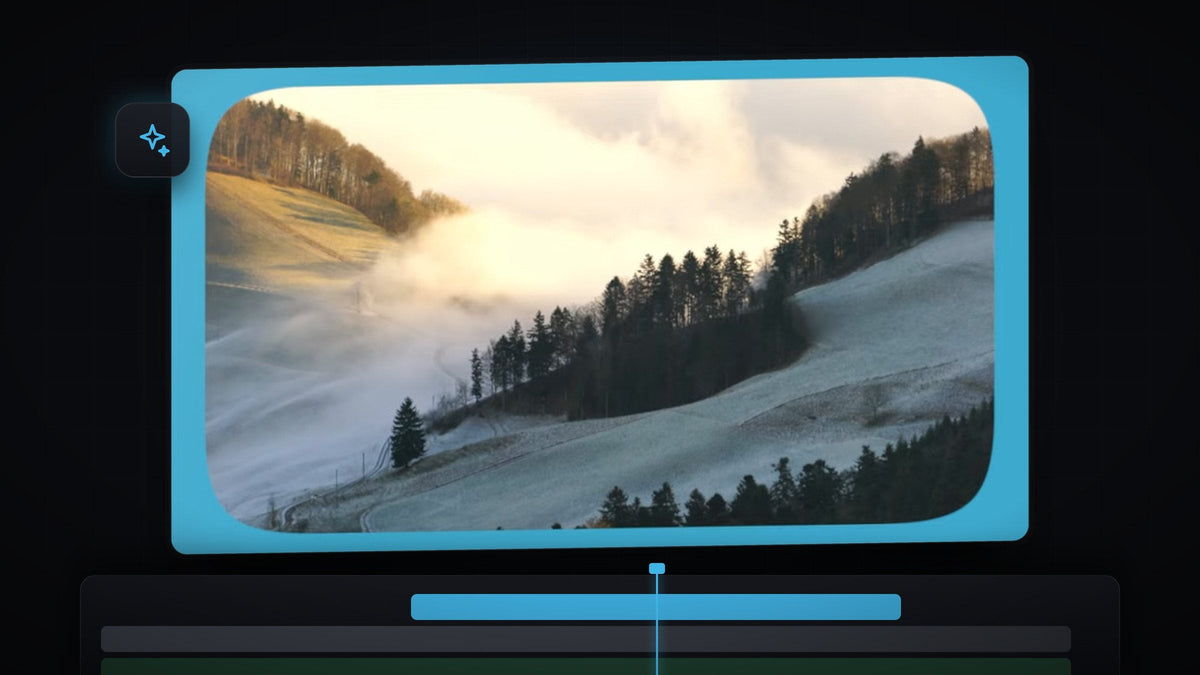
Tonton tutorialnya
Langkah 1: Taruh klipmu di track V2
Mulai dengan memastikan klip videomu berada di V2, track video kedua. Latarnya akan berada di bawahnya pada V1, jadi biarkan track bawah kosong dulu.
Langkah 2: Buat color matte
Buka panel Project, klik tombol New Item, lalu pilih Color Matte. Klik OK di jendela New Color Matte, pilih warna latar di Color Picker lalu klik OK, kemudian klik OK sekali lagi saat Premiere meminta nama matte. Warna yang kamu pilih menjadi bingkai yang terlihat di sekeliling video yang membulat.
Satu klik dengan Mako: panel Mako gratis menambahkan color matte di atas klip yang dipilih, di posisi playhead, pada track kosong pertama, hanya dengan satu klik. Dapatkan Mako gratis
Langkah 3: Letakkan matte di bawah klip
Seret color matte dari panel Project ke V1, tepat di bawah videomu. Lalu seret ujung matte agar panjangnya sama dengan klip video, kalau tidak latarnya akan hilang sebelum klip selesai.

Langkah 4: Terapkan Roughen Edges dan perkecil skala klip
Buka panel Effects (Window > Effects) dan cari Roughen Edges. Efek ini ada di Video Effects > Stylize. Seret ke klip videomu di timeline.

Lebih cepat dengan BetterFX: lewati panel Effects. Tekan shortcut BetterFX, ketik beberapa huruf pertama Roughen Edges, lalu tekan Enter untuk menerapkannya ke klip yang dipilih. Dapatkan BetterFX
Dengan klip terpilih, buka Effect Controls dan kurangi sedikit Scale video. Ini menyisakan jarak di sekeliling klip sehingga latar berwarna terlihat di semua sisi. Roughen Edges bekerja dari tepi layer, jadi ia butuh ruang ekstra itu agar hasilnya tampak benar.
Langkah 5: Ubah pengaturan Roughen Edges
Scroll ke Roughen Edges di Effect Controls dan ubah pengaturan berikut:
- Edge Type: ubah dari Roughen ke Cut.
- Edge Sharpness: atur ke 10.
- Fractal Influence: atur ke 0.
Cut menghasilkan potongan melengkung yang bersih, bukan tampilan kertas sobek. Fractal Influence nol menghilangkan keacakan, sehingga sudutnya halus dan rata.

Langkah 6: Atur nilai Border
Sekarang bagian serunya. Nilai Border mengatur seberapa bulat sudutnya. Nilai bawaannya kecil, jadi naikkan sampai kamu suka bentuknya. Di video, nilainya dinaikkan ke angka besar (500) untuk sudut yang sangat bulat, sedangkan angka yang lebih rendah menghasilkan sudut yang lebih lembut dan halus. Geser nilainya ke kiri dan kanan sambil melihat Program Monitor.

Tips
- Pakai ulang di klip lain. Klik kanan klip, pilih Copy, lalu pilih klip lain dan gunakan Paste Attributes untuk menerapkan sudut membulat yang sama.
- Pilih warna yang cocok dengan videomu. Color matte yang senada dengan footage terlihat disengaja. Pilih warna lebih gelap untuk kesan sinematik, atau lebih terang untuk desain yang bersih.
- Skalakan klip secara merata. Biarkan Uniform Scale tetap aktif agar gambar tidak melar.
FAQ
Bagaimana cara membulatkan sudut video di Premiere Pro?
Terapkan efek Roughen Edges, atur Edge Type ke Cut, turunkan Fractal Influence ke 0, lalu naikkan nilai Border sampai sudutnya terlihat pas.
Mengapa saya perlu memperkecil skala klip dulu?
Roughen Edges bekerja dari tepi luar klip. Memperkecil skala menyisakan ruang di sekeliling video sehingga tepi yang membulat terlihat di depan latar.
Bagaimana membuat sudut lebih bulat atau lebih tajam?
Ubah nilai Border pada efek Roughen Edges. Nilai yang lebih besar menghasilkan sudut lebih bulat, dan nilai yang lebih kecil membuatnya lebih rapat.
Mencari cara lain untuk mempercantik editanmu? Lihat preset Premiere Pro gratis kami.




