

 oleh
oleh 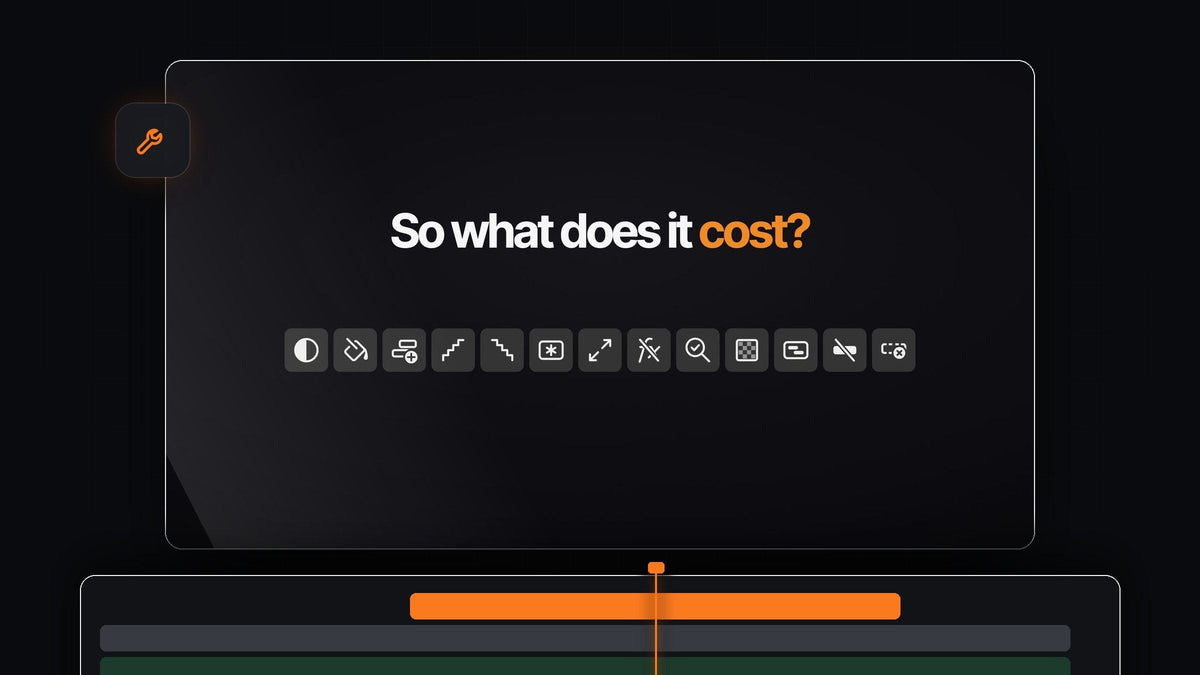
Jawaban singkatnya
Mau panel tool sekali klik ala Spotlight FX Toolbox langsung di dalam Premiere Pro? Mako mengumpulkan 13 pekerjaan timeline sehari-hari dalam satu panel kecil dan gratis untuk Mac dan Windows.
Tanpa menu, tanpa dialog, dan tanpa menyeret sesuatu lalu memangkasnya agar pas. Klik, dan pekerjaannya selesai tepat di tempat yang kamu butuhkan.
Tiga belas tool, satu panel kecil
Setiap tombol di Mako menggantikan perjalanan lewat menu atau beberapa menit kerja manual. Ini seluruh toolbox-nya, dikelompokkan menurut apa yang sedang kamu kerjakan:
- Tambah. Adjustment Layer, Color Matte, dan Freeze Frame, ditaruh di atas seleksi kamu pada track kosong pertama.
- Atur. Staircase, Unstaircase, Nest, dan Unnest, untuk menyusun bertingkat, mengelompokkan, dan memisahkan klip.
- Perbaiki. Fit to Frame dan Clear Effects untuk klip yang dipilih.
- Siapkan. New Sequence dengan pengaturan yang sedang kamu pakai.
- Periksa. QC Check, Transparency Grid, dan Delete Empty Tracks sebelum kamu menyerahkan hasil editan.
Langkah 1: Dapatkan Mako gratis
Masukkan Mako ke keranjang dan checkout seharga $0, tanpa perlu kartu. Unduhannya ada di halaman konfirmasi pesanan, dan tautannya juga dikirim lewat email.
Di Mac, buka Mako.pkg. Di Windows, jalankan MakoSetup.exe dari file zip, tanpa hak administrator. Satu installer memasang Mako di Premiere Pro dan menjaganya tetap terbaru. Mako bekerja dengan Premiere Pro 2021 dan yang lebih baru.
Langkah 2: Tempelkan di tempat tanganmu sudah berada
Restart Premiere Pro dan buka Window > Extensions > Mako. Seret panelnya ke samping panel Tools kamu. Mako menyesuaikan diri persis seperti panel Tools: berupa kolom saat panelnya tinggi dan berupa baris saat lebar.

Arahkan kursor ke tombol mana pun untuk melihat namanya. Roda gigi di bawah membuka Settings.
Langkah 3: Jadikan panelnya milikmu
Buka Settings dan susun toolbox sesuai cara kerjamu. Sembunyikan tombol yang tidak pernah kamu pakai dan seret sisanya ke urutanmu sendiri. Tombol yang disembunyikan tetap menyimpan shortcut-nya, jadi tidak ada yang hilang.
Beri setiap tombol warna, tinted atau solid, dan pilih jarak tombol: compact, standard, atau roomy. Pilih 1 sampai 4 kolom, atau biarkan tombol mengisi panel. Aktifkan konfirmasi tombol dan tombol akan menyala hijau sebentar saat tugasnya selesai.
Langkah 4: Pelajari klik tambahan
Beberapa tombol bisa melakukan lebih banyak saat kamu menahan sebuah tombol keyboard sambil mengklik. Rasanya seperti punya tool tambahan di ruang kecil yang sama.
- Adjustment Layer. Klik untuk satu layer di atas seleksi. Shift-click untuk satu per klip. Cmd-click (Ctrl-click di Windows) untuk layer pendek 0,4 detik di setiap potongan, siap untuk transisi flash di Premiere Pro.
- Freeze Frame. Shift-click membuat gambar diam 3 detik dari playhead.
- Fit to Frame. Klik untuk memuatkan klip yang terlalu besar ke dalam frame. Shift-click malah memenuhi frame.
- QC Check. Shift-click menghapus marker yang ditambahkan oleh pemeriksaan terakhir.

Fit to Frame jadi favorit saat footage datang dalam berbagai ukuran. Untuk opsi manualnya, lihat cara menyesuaikan video dengan frame di Premiere Pro.
Langkah 5: Pasang favoritmu di tombol keyboard
Klik kanan tombol mana pun dan pilih Keyboard Shortcut, atau atur semuanya di tab Shortcuts di Settings. Gunakan modifier dan satu tombol, seperti Option + 1, atau tombol F saja.
Setiap klik tambahan juga bisa punya tombolnya sendiri. Shortcut berfungsi setiap kali Premiere ada di depan dan Mako terbuka, bahkan saat ditempel di balik tab lain.
Gratis, dan selalu memperbarui diri sendiri
Mako tidak dipungut biaya. Tanpa akun, tanpa license key, tanpa masa trial, dan semua update sudah termasuk.

Mako berjalan saat login dengan ikon kecil di menu bar atau system tray, memeriksa versi baru, dan memasangnya diam-diam di latar belakang. Proyekmu juga tetap rapi: adjustment layer dan freeze frame masuk ke bin Mako. Untuk panduan lengkap setiap tombol, baca panduan lengkap Mako kami.
FAQ
Apa alternatif Spotlight FX Toolbox terbaik untuk Premiere Pro?
Mako. Ini panel gratis dengan 13 tool sekali klik, dari adjustment layer dan freeze frame sampai Nest, Unnest, dan QC Check, di Mac dan Windows.
Bisakah saya memilih tombol mana yang ditampilkan panel?
Bisa. Di Settings kamu bisa menyembunyikan tombol apa pun, menyeret sisanya ke urutanmu sendiri, memberinya warna, dan memilih 1 sampai 4 kolom.
Apakah Mako bekerja dengan Premiere Pro di Windows?
Ya. Mako berjalan di macOS dan Windows dengan Premiere Pro 2021 dan yang lebih baru.
Bagaimana Mako diperbarui?
Dengan sendirinya. Mako memeriksa versi baru dan memasangnya di latar belakang, bahkan saat Premiere terbuka. Panel yang terbuka akan beralih ke versi baru saat dibuka berikutnya.
Tiga belas tool, satu panel gratis. Dapatkan Mako untuk Premiere Pro.



