

 oleh
oleh 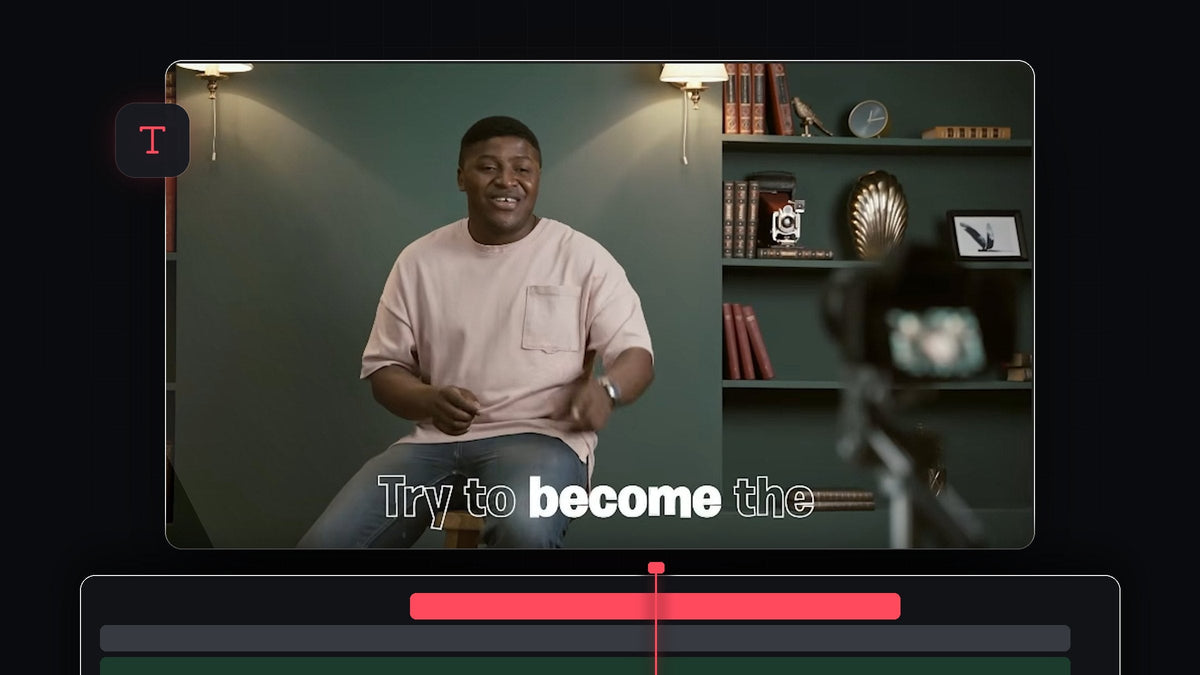
Tonton tutorialnya
Langkah 1: Siapkan layer teksmu
Mulai dengan teks di atas videomu, misalnya subtitle yang sudah disesuaikan dengan ucapan. Pastikan hanya opsi Fill yang aktif pada teks. Lalu pilih semua layer teks dan duplikat dengan menahan Alt (Option di Mac) sambil menyeretnya satu track ke atas. Sekarang kamu punya dua set yang identik: yang bawah akan menjadi versi terisi, yang atas menjadi outline.
Langkah 2: Buka Essential Graphics
Pilih layer teks yang atas dan buka panel Essential Graphics, lalu pindah ke tab Edit. Jika panelnya tidak ketemu, buka Window > Essential Graphics dan pastikan sudah dicentang.

Langkah 3: Ubah layer atas menjadi outline
Di bawah Appearance, matikan Fill dan nyalakan Stroke. Stroke bisa membuat teksmu tampak sangat tebal, jadi kecilkan lebar stroke sedikit. Lalu atur jenis stroke ke Inner atau Center agar outline tidak membesar keluar dari huruf. Layer outline ini tetap di atas sepanjang waktu dan memberi kata yang belum terisi tampilannya.

Langkah 4: Kunci layer atas dan pilih teks bawah
Kunci track teks atas dengan mengeklik ikon gembok-nya. Sekarang klik dua kali teks di Program Monitor dan layer teks asli di bawahnya otomatis terpilih. Buka Effect Controls untuk bekerja di layer ini.

Langkah 5: Beri keyframe pada Source Text
Di Effect Controls, dengan teks terpilih, nonaktifkan opsi Fill, lalu klik stopwatch di sebelah Source Text untuk membuat keyframe pertama saat isian mati. Keyframe Source Text menyimpan tampilan teksmu pada saat itu, sehingga kamu bisa mengubah kata mana yang terisi seiring waktu.

Langkah 6: Isi tiap kata saat diucapkan
Pindahkan playhead ke titik saat kata pertama diucapkan. Pilih kata itu di Program Monitor dan nyalakan opsi Fill. Premiere Pro menambahkan keyframe baru. Maju ke kata berikutnya, klik tombol keyframe untuk menambah keyframe, lalu pilih kata itu dan aktifkan Fill. Teruskan dari kata ke kata.
Jika kamu hanya ingin satu kata terisi pada satu waktu, pilih kata sebelumnya di setiap langkah dan nonaktifkan isiannya lagi, sehingga hanya kata saat ini yang berwarna. Ulangi proses ini di setiap layer teks. Kamu juga bisa menyeret keyframe nanti untuk menyesuaikan waktu tiap isian.

Lebih mulus dengan EaseFlow: jika kamu juga menganimasikan posisi atau skala subtitle, pilih keyframe-nya dan terapkan kurva easing sungguhan dengan satu klik, tanpa menyeret handle Bezier. Lihat EaseFlow
Langkah 7: Coba versi isian berkelanjutan
Untuk isian berkelanjutan, saat kata tetap terisi setelah diucapkan, prosesnya hampir sama. Pilih semua teks dan nonaktifkan Fill, lalu buat keyframe Source Text. Pindah ke kata pertama, pilih, dan aktifkan Fill. Alih-alih membuat keyframe baru setiap kali, cukup lanjut ke kata berikutnya, sorot, dan aktifkan Fill juga pada kata itu. Kamu berpindah dari kata ke kata, dan masing-masing tetap terisi.
Tips
- Bekerja dengan track terkunci. Mengunci layer outline mencegahmu memilihnya secara tidak sengaja.
- Zoom untuk presisi. Perbesar timeline agar kamu bisa menaruh tiap keyframe tepat di frame saat kata dimulai.
- Gunakan font tebal. Font yang tebal membuat isian jauh lebih mudah dilihat.
FAQ
Kenapa saya butuh dua salinan teks?
Salinan atas menampilkan outline setiap kata, dan salinan bawah menampilkan isian kata saat ini, sehingga kata yang belum terisi tetap terlihat rapi.
Kenapa saya tidak bisa memilih layer teks bawah?
Kunci dulu track teks atas. Setelah itu, klik dua kali teks di Program Monitor akan memilih layer di bawahnya.
Bisakah saya memakainya untuk subtitle?
Bisa. Efek ini cocok untuk subtitle dan baris lirik. Untuk gaya populer lainnya, lihat cara membuat efek teks mesin tik.
Ingin animasi teks jadi tanpa membuatnya manual? Jelajahi Ultimate Text Preset Pack.


