

 oleh
oleh 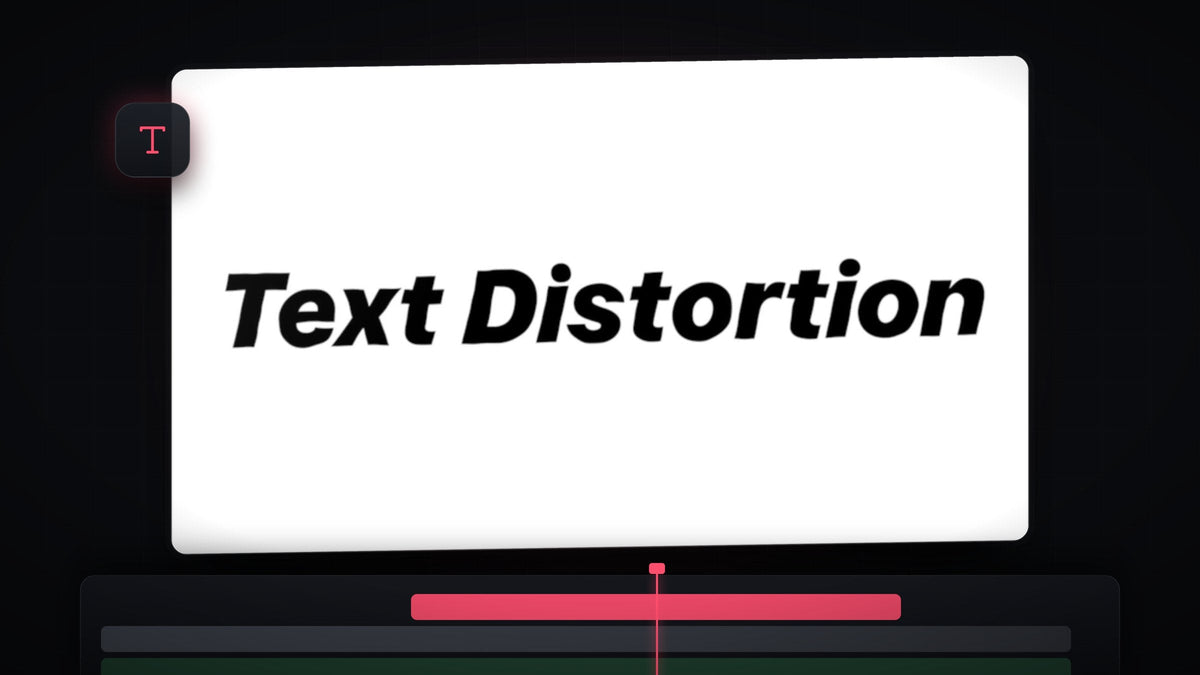
Tonton tutorialnya
Langkah 1: Temukan Turbulent Displace
Tambahkan teksmu ke timeline. Di video ini dipakai font tebal dan miring berwarna hitam di atas latar putih, sehingga getarannya mudah terlihat. Lalu buka panel Effects (Window > Effects) dan cari Turbulent Displace. Efeknya ada di Video Effects > Distort.

Langkah 2: Terapkan ke teksmu
Seret Turbulent Displace ke layer teks di timeline, atau pilih layer lalu klik dua kali efeknya. Dengan layer yang masih terpilih, buka panel Effect Controls dan gulir ke Turbulent Displace. Awalnya teks tampak terdistorsi cukup parah, karena nilai default-nya kuat.
Lebih cepat dengan BetterFX: lewati panel Effects. Tekan shortcut BetterFX, ketik beberapa huruf pertama Turbulent Displace, lalu tekan Enter untuk menerapkannya ke klip yang dipilih. Dapatkan BetterFX
Langkah 3: Turunkan Amount dan Size
Atur Amount ke 14 dan Size juga ke 14. Amount yang rendah menjaga huruf tetap terbaca, dan Size yang kecil menghasilkan banyak riak kecil di tepi, bukan beberapa lengkungan besar. Inilah yang menciptakan garis tepi halus dan bergetar pada tampilan wiggle.

Langkah 4: Beri keyframe pada Random Seed
Pindahkan playhead ke awal klip. Di Effect Controls, buka Evolution Options dan klik ikon stopwatch di samping Random Seed. Ini membuat keyframe pertama dan memberi tahu Premiere bahwa seed akan berubah seiring waktu.
Sekarang lompat ke akhir klip dan naikkan nilai Random Seed sedikit. Premiere otomatis membuat keyframe kedua. Saat seed bertambah, pola distorsi berubah di setiap frame, dan perubahan konstan inilah yang membuat teks bergetar.

Langkah 5: Atur kecepatan dan tampilan
Besar nilai akhir menentukan kecepatan. Angka yang lebih tinggi berarti seed berubah lebih cepat sepanjang klip, sehingga wiggle terlihat lebih cepat dan ramai. Angka yang lebih rendah memperlambatnya. Video ini berakhir di nilai 18 sebagai contoh, tetapi putar klipnya dan sesuaikan sampai gerakannya pas untuk proyekmu.
Kamu juga bisa kembali ke Amount dan Size lalu mencoba angka lain untuk karakter yang berbeda. Amount lebih besar membuat teks tampak meleleh, dan Size lebih besar membuat bentuk melengkung dalam gelombang lebar yang lambat.
Tips
- Jaga agar tetap terbaca. Kalau huruf mulai hancur, turunkan Amount lebih dulu.
- Pakai di klip yang lebih pendek. Semakin panjang klip, semakin cepat seed harus naik untuk kecepatan wiggle yang sama, jadi sesuaikan nilai akhir saat kamu mengubah panjang klip.
- Gabungkan dengan glow. Garis tepi yang bergetar terlihat bagus pada judul neon. Lihat cara membuat efek teks bercahaya di Premiere Pro.
FAQ
Bagaimana cara membuat teks bergetar di Premiere Pro?
Terapkan Turbulent Displace ke teksmu, atur Amount dan Size yang rendah, lalu beri keyframe pada Random Seed dari awal sampai akhir klip dengan nilai lebih tinggi di akhir.
Kenapa teksku terlihat terlalu terdistorsi?
Nilai Amount terlalu tinggi. Turunkan sampai teks mudah dibaca, dan kurangi Size untuk riak yang lebih halus.
Bagaimana cara membuat wiggle lebih cepat atau lebih lambat?
Ubah nilai Random Seed pada keyframe terakhir. Nilai yang lebih tinggi membuat wiggle lebih cepat, nilai yang lebih rendah membuatnya lebih lambat.
Ingin teks bergetar tanpa membuatnya sendiri? Coba Text Wiggle Presets dan letakkan langsung ke judulmu.


