

 scritto da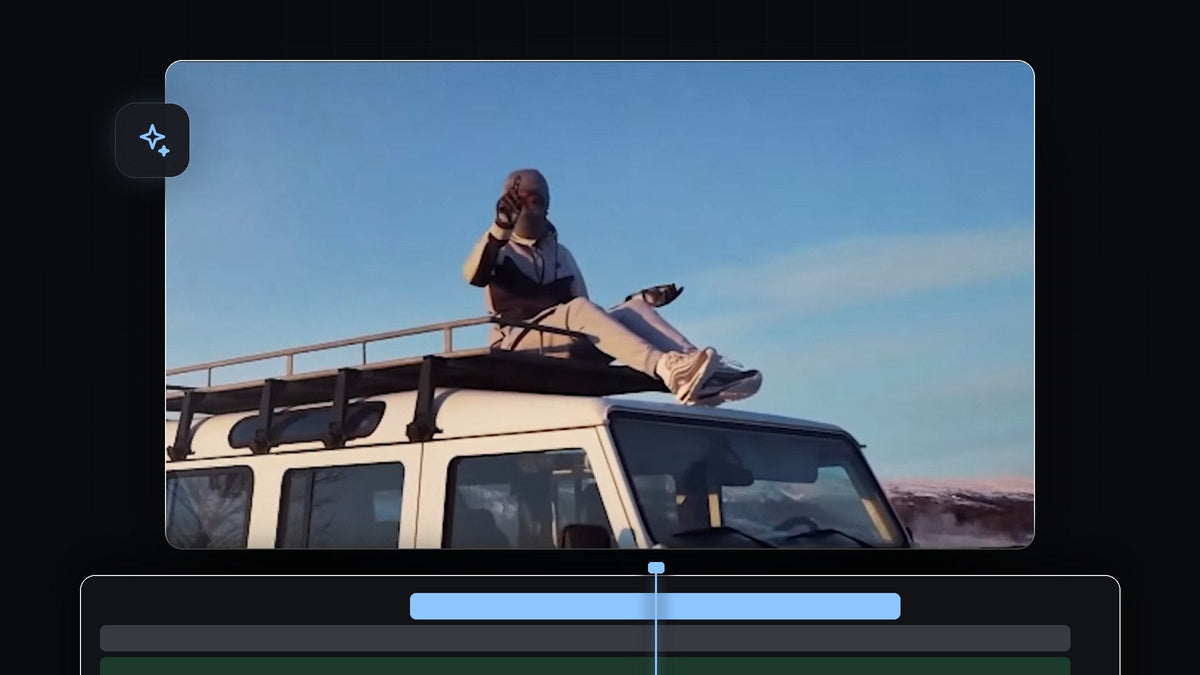
Guarda il tutorial
Passaggio 1: Trascina un overlay di grana sopra il video
Perché funzioni serve un overlay di grana, cioè una clip video di grana di pellicola su sfondo grigio. Importalo nel progetto e trascinalo sulla traccia subito sopra la clip video. Tagliala o allungala in modo che copra la stessa durata del girato.

Passaggio 2: Imposta la modalità di fusione su Overlay
Seleziona l'overlay di grana e apri Effect Controls. In Opacity, apri il menu a discesa Blend Mode e scegli Overlay. Lo sfondo grigio scompare e solo la grana si fonde con il girato. Si vede meglio sulle aree uniformi come muri bianchi o un cielo azzurro.

Passaggio 3: Confronta la grana 8mm, 16mm e 35mm
I diversi overlay danno look diversi. L'8mm Grain è il più forte e visibile, con un aspetto ruvido e vintage.

Il 16mm Grain dà un look più intenso di un tocco leggero e si nota bene su un cielo azzurro. Il 35mm Grain è quello da usare quando vuoi dare al girato un aspetto più cinematografico. È molto più sottile degli altri due.

Passaggio 4: Duplica l'overlay se è troppo corto
Se l'overlay di grana è più corto del video, duplicalo. Tieni premuto Alt (Option su Mac) e trascina la clip verso destra, poi allineala alla fine del primo overlay di grana. Ripeti finché non copre tutto il video. Poiché la grana è rumore casuale, il punto di giunzione tra due copie non si nota.

Consigli
- Abbassa l'opacità. Se la grana è troppo forte, riduci l'Opacity dell'overlay invece di cambiare clip.
- Parti dal 35mm. È la scelta più naturale per un look cinematografico. Usa l'8mm per uno stile vintage o lo-fi.
- Metti la grana su un livello di regolazione. Per dare grana a molte clip insieme, posiziona l'overlay sopra tutte.
FAQ
Quale modalità di fusione devo usare per un overlay di grana?
Overlay è quella usata in questo tutorial. Rimuove lo sfondo grigio e mantiene la texture della grana.
Come rendo la grana meno visibile?
Abbassa l'opacità dell'overlay o usa la grana 35mm, molto più sottile dell'8mm o del 16mm.
La grana funziona su tutto il girato?
Sì. Si nota più facilmente su aree uniformi come cielo e muri, ma aggiunge texture a qualsiasi inquadratura.
Ti serve un overlay di grana pronto all'uso per il prossimo progetto? Scarica l'overlay di grana gratuito.




