

 scritto da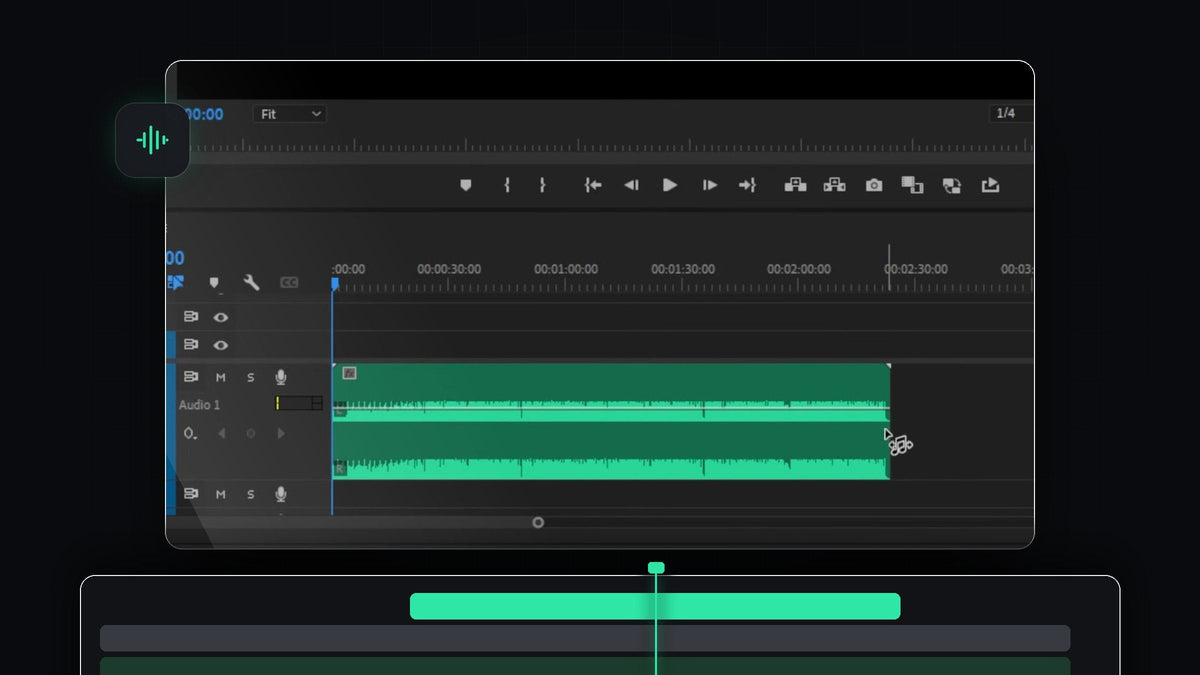
Guarda il tutorial
Passaggio 1: Metti la canzone sulla timeline
Trascina il file musicale dal pannello Project su una traccia audio, per esempio Audio 1, e posizionalo all'inizio della sequenza. Premiere Pro può ricostruire un brano riordinando le sue stesse sezioni, quindi funziona meglio con musica dalla struttura chiara, come un beat ripetuto, strofe e ritornello.
Passaggio 2: Scegli il Remix Tool
Guarda la barra degli strumenti. Il Ripple Edit Tool si trova in un gruppo insieme a Rolling Edit Tool, Rate Stretch Tool e Remix Tool. Clicca sull'icona Ripple Edit e tieni premuto finché non si apre l'elenco, poi scegli Remix Tool. Il cursore diventa una piccola nota musicale, a indicare che lo strumento è attivo.

Passaggio 3: Trascina la clip alla durata desiderata
Sposta il cursore alla fine della clip audio e trascinalo a sinistra o a destra. Invece di limitarsi a tagliare o ripetere la traccia, Premiere Pro analizza la musica e taglia e riunisce automaticamente le sezioni in modo che il brano suoni ancora naturale. Il contorno bianco mostra la lunghezza a cui stai puntando e la piccola etichetta di tempo sotto la clip indica la durata esatta.
I segni a zigzag che compaiono sulla forma d'onda sono i punti in cui Premiere Pro ha unito parti diverse del brano. Fai zoom sulla timeline e ascolta quei punti per controllare che le transizioni siano fluide.

Passaggio 4: Apri il pannello Essential Sound
Per avere più controllo, apri Window > Essential Sound. Se nel menu c'è già un segno di spunta, il pannello è aperto e devi solo trovare la sua scheda. Seleziona la canzone sulla timeline.

Passaggio 5: Etichetta la clip come Music e usa Duration
Nella scheda Edit del pannello Essential Sound, clicca su Music per dire a Premiere Pro che questa clip è una canzone. Poi attiva la sezione Duration. Lascia il Method su Remix, che riordina il brano, invece di Stretch, che cambia il tempo.
Scrivi la durata che ti serve in Target Duration. Premiere Pro ti avvisa che può arrivare a circa cinque secondi da quel valore, e Remix Duration qui sotto mostra la durata effettivamente ottenuta.

Passaggio 6: Rifinisci con Segments e Variations
Apri Customize per accedere a due cursori. Segments controlla in quanti pezzi viene diviso il brano: meno segmenti significano sezioni più lunghe e naturali, mentre più segmenti danno a Premiere Pro più punti in cui tagliare. Variations sposta il risultato tra una resa più melodica e una più armonica. Trascina ogni cursore un po', ascolta e fermati quando i punti di loop non si notano più.

Consigli
- Parti dal file originale. Fai il remix dal brano completo e intatto, così Premiere Pro ha a disposizione tutte le sue sezioni.
- Ascolta ogni giunzione. Riproduci i segni a zigzag con le cuffie prima di chiudere il montaggio.
- Aggiungi una breve dissolvenza. Una rapida dissolvenza in uscita nell'ultimo secondo dà un finale pulito.
FAQ
Posso accorciare una canzone in Premiere Pro senza troncarla?
Sì. Il Remix Tool e l'impostazione Duration funzionano in entrambe le direzioni. Premiere Pro rimuove sezioni del brano e unisce il resto in modo che continui a crescere e a chiudersi in modo naturale.
Qual è la differenza tra Remix e Stretch?
Remix riordina parti della musica e mantiene tempo e intonazione originali. Stretch accelera o rallenta l'intera traccia, cambiando il suono.
Perché la durata target non coincide esattamente?
Premiere Pro deve tagliare sui battiti musicali, quindi può avvicinarsi al tuo obiettivo solo entro pochi secondi. Regola il cursore Segments o accorcia l'ultimo istante della clip per arrivare al fotogramma esatto che ti serve.
Hai bisogno di sound design per la tua musica perfettamente a tempo? Prova il Sound Effects Pack Mini.


