

 scritto da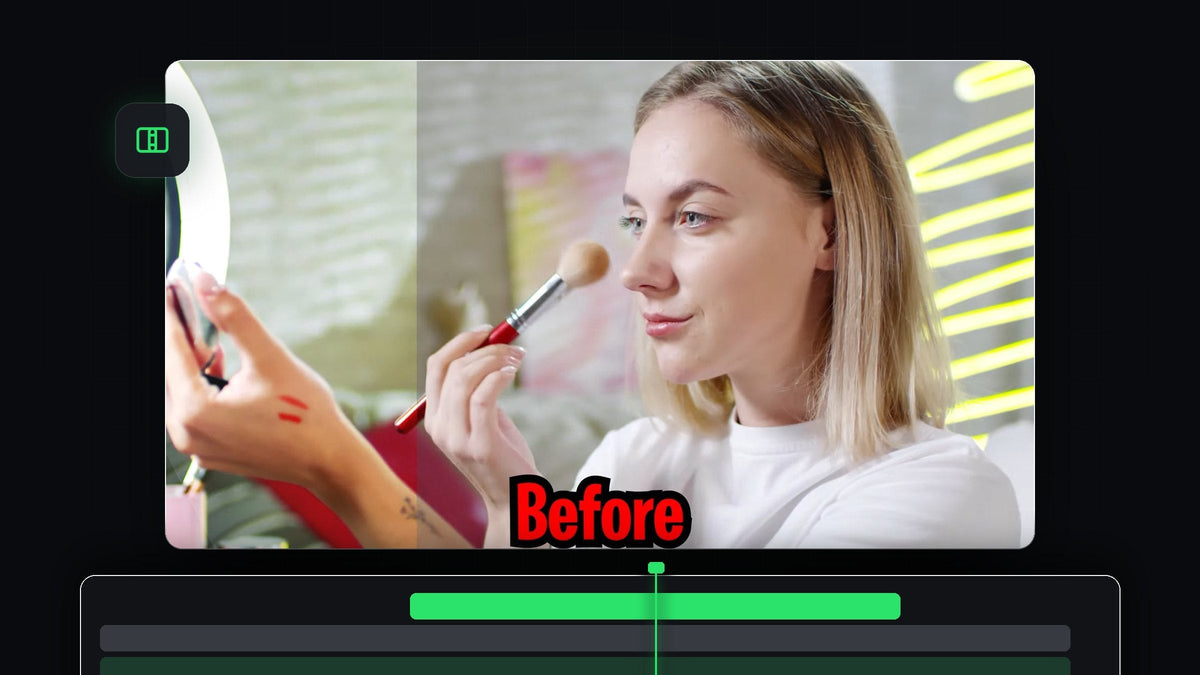
Un effetto prima e dopo è il modo più pulito per mostrare cosa hanno davvero cambiato il tuo montaggio, la color correction o il ritocco. In questo tutorial costruirai un wipe prima e dopo in Premiere Pro con solo due clip, una transizione integrata e un paio di etichette di testo.
Guarda il tutorial
Passaggio 1: sovrapponi le clip prima e dopo
Metti la clip Before su V1 e trascina la clip After su V2, proprio sopra, in modo che inizino entrambe dallo stesso punto. La clip in alto è quella che verrà spazzata via per rivelare quella sotto, quindi assicurati che entrambe abbiano la stessa durata e la stessa inquadratura. Se il tuo filmato After è una copia con color correction o ritoccata dell'originale, si allineano perfettamente.

Passaggio 2: aggiungi la transizione Wipe alla clip in alto
Apri il pannello Effects con Window > Effects e cerca Wipe. In Video Transitions > Wipe, trascina la transizione Wipe semplice all'inizio della clip After su V2. Premiere Pro tratta una transizione all'inizio di una clip come una rivelazione, quindi l'immagine sotto viene scoperta mentre il wipe procede.

Più veloce con BetterFX: salta il pannello Effects. Premi la scorciatoia di BetterFX, digita le prime lettere di Wipe e premi Invio per applicarla alla clip selezionata. Scarica BetterFX
Passaggio 3: imposta durata e direzione del wipe
Per cambiare la velocità della rivelazione, passa il mouse sul bordo della transizione nella timeline e trascinalo a sinistra o a destra. Più breve è incisivo, più lungo è fluido. Poi clicca sulla transizione e apri Effect Controls. Le piccole frecce intorno all'anteprima A / B cambiano la direzione da cui parte il wipe, così puoi scegliere da sinistra a destra, dall'alto in basso o qualsiasi altro bordo adatto al tuo filmato.

Passaggio 4: aggiungi le etichette Before e After
Scegli il Type Tool dalla barra degli strumenti (o premi T), clicca nel Program Monitor e scrivi Before. Passa al Selection Tool per ridimensionare e riposizionare il testo. Trascina la clip di testo sopra le clip nella timeline e rifilala in modo che duri esattamente quanto il filmato.

Passaggio 5: duplica l'etichetta e applica il wipe anche a lei
Tieni premuto Alt (Option su Mac) e trascina il livello di testo verso l'alto per duplicarlo, mettendo la copia sopra la clip After. Fai doppio clic sulla copia nel Program Monitor, cambia la parola in After e spostala in posizione. Ora aggiungi la stessa transizione Wipe al livello di testo in alto, così ogni etichetta appare e scompare insieme alla sua clip.
Passaggio 6: allinea i wipe
Ingrandisci la timeline e porta il playhead dove finisce il primo wipe. Rifila l'inizio del wipe del testo in modo che inizi e finisca sugli stessi fotogrammi del wipe della clip. Quando le due transizioni coincidono, l'etichetta passa da Before ad After esattamente come l'immagine.

Consigli
- Mantieni le clip della stessa durata. Se le clip prima e dopo si sfasano, il confronto smette di essere convincente.
- Prova altre direzioni. Un wipe verticale funziona bene con filmati verticali, uno orizzontale con quelli orizzontali.
FAQ
Come faccio un prima e dopo in Premiere Pro?
Sovrapponi le due versioni della clip su tracce separate, aggiungi la transizione Wipe all'inizio della clip in alto, poi regola durata e direzione.
Posso usarlo per confronti di color grading?
Sì. Usa il filmato senza color grading come clip in basso e la versione corretta sopra. Gli stessi passaggi valgono per qualsiasi montaggio o ritocco.
Perché non vedo il wipe?
Assicurati che la transizione sia all'inizio della clip in alto e che la clip sotto si trovi sulla traccia sottostante, con entrambe sovrapposte nella timeline.
Vuoi applicare effetti come questo senza cercare tra i pannelli? Prova BetterFX e aggiungi qualsiasi effetto con una scorciatoia.


