

 scritto da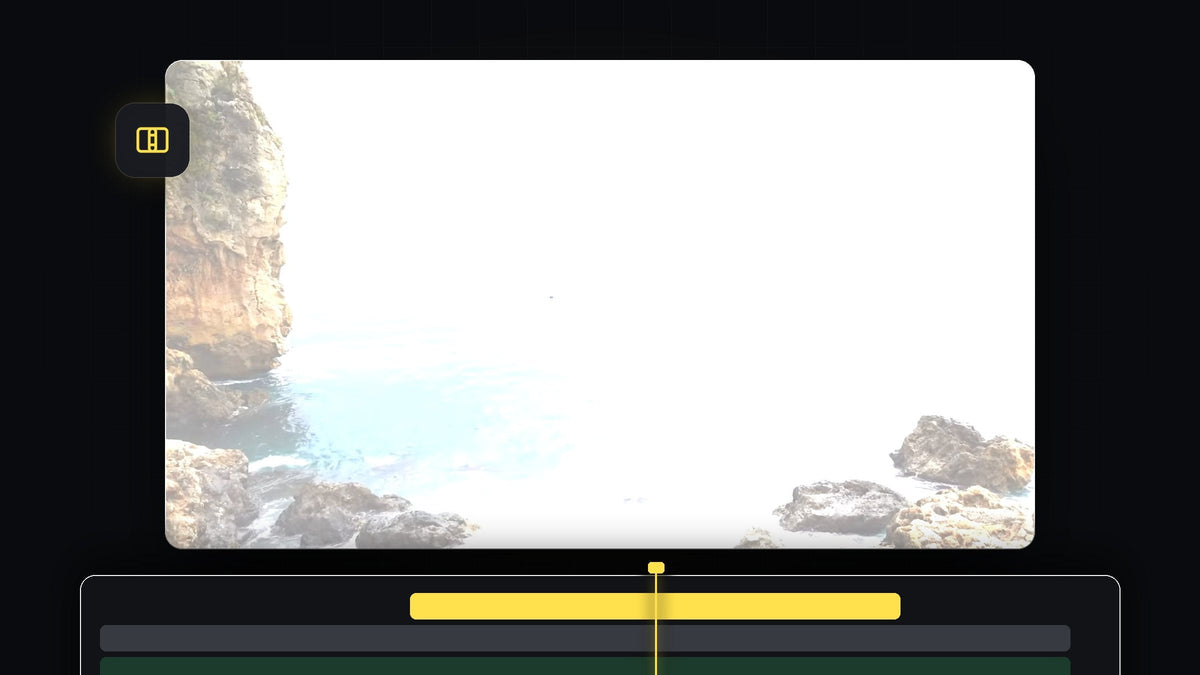
Una transizione flash bianca è uno dei modi più semplici per nascondere un taglio e dare energia a un montaggio. L'immagine esplode in bianco sul taglio e si ristabilisce nella clip successiva. In questo tutorial creerai una transizione flash in Premiere Pro con solo un Adjustment Layer e l'effetto ProcAmp.
Guarda il tutorial
Passaggio 1: Crea un Adjustment Layer
Vai nel pannello Project e clicca sull'icona New Item in basso. Scegli Adjustment Layer e clicca su OK. Poi trascina il nuovo Adjustment Layer dal pannello Project sulla traccia sopra le tue due clip video nella timeline. L'effetto che aggiungi si applicherà a tutto ciò che sta sotto.

Un clic con Mako: il pannello gratuito Mako aggiunge un Adjustment Layer sopra le clip selezionate, alla posizione del cursore, sulla prima traccia libera, con un solo clic. Scarica Mako gratis
Passaggio 2: Posiziona il cursore sul taglio
Posiziona il cursore esattamente sul taglio tra le due clip. Ingrandisci la timeline se ti serve più precisione. L'Adjustment Layer deve estendersi su entrambe le clip, in modo da coprire il taglio.

Passaggio 3: Taglia l'Adjustment Layer a 10 fotogrammi per lato
Ora tieni premuto Shift e premi due volte il tasto Left Arrow. Ogni pressione con Shift salta diversi fotogrammi, e due pressioni spostano il cursore indietro di circa 10 fotogrammi. Fai un taglio sull'Adjustment Layer in quel punto, per esempio con lo strumento Razor o con Ctrl+K (Cmd+K su Mac) con la traccia dell'Adjustment Layer come bersaglio.
Riporta il cursore sul taglio tra le clip, poi tieni premuto Shift e premi due volte il tasto Right Arrow per avanzare di 10 fotogrammi. Fai un altro taglio. Infine, seleziona i pezzi rimasti dell'Adjustment Layer su entrambi i lati ed eliminali. Ti resta un pezzo breve centrato sul taglio.

Passaggio 4: Aggiungi l'effetto ProcAmp
Apri il pannello Effects e cerca ProcAmp. Si trova in Video Effects > Adjust. Trascinalo sul breve Adjustment Layer nella timeline.
Più veloce con BetterFX: salta il pannello Effects. Premi la tua scorciatoia BetterFX, digita le prime lettere di ProcAmp e premi Invio per applicarlo alla clip selezionata. Scarica BetterFX
Passaggio 5: Aggiungi fotogrammi chiave a Brightness
Con l'Adjustment Layer selezionato, apri Effect Controls. Sposta il cursore all'inizio dell'Adjustment Layer e clicca sul cronometro accanto a Brightness per impostare il primo fotogramma chiave. Lascia il valore a 0. Poi sposta il cursore sul taglio e imposta Brightness su 100. L'immagine diventa bianca sul taglio.

Passaggio 6: Riporta giù la luminosità
Sposta il cursore alla fine dell'Adjustment Layer. Clicca sul pulsante Reset accanto a Brightness per riportare il valore a 0. Un fotogramma chiave viene aggiunto automaticamente, così la luminosità sale fino al taglio e scende dopo di esso. Riproduci per vedere il flash. Se lo vuoi più morbido, accorcia o allunga l'Adjustment Layer.

Consigli
- Più breve è più incisivo. Un flash di pochi fotogrammi colpisce di più, mentre uno più lungo ha un effetto sognante.
- Taglia a tempo di musica. Fai cadere il fotogramma più luminoso su un colpo della musica o su un effetto sonoro.
- Prova un altro look. Per una transizione stilizzata, guarda la nostra transizione flash con oggetto.
FAQ
Come creo una transizione flash bianca in Premiere Pro?
Metti un breve Adjustment Layer sul taglio, aggiungi ProcAmp e anima Brightness con fotogrammi chiave da 0 a 100 sul taglio e di nuovo a 0.
Dov'è ProcAmp in Premiere Pro?
Cercalo nel pannello Effects. Si trova in Video Effects > Adjust.
Posso usare un colore diverso dal bianco?
Sì. Abbassa invece la luminosità e prova un Color Matte o un effetto colore sull'Adjustment Layer per ottenere un flash colorato.
Vuoi transizioni già pronte con il suono? Prova le nostre transizioni glitch gratuite con suono.


