

 scritto da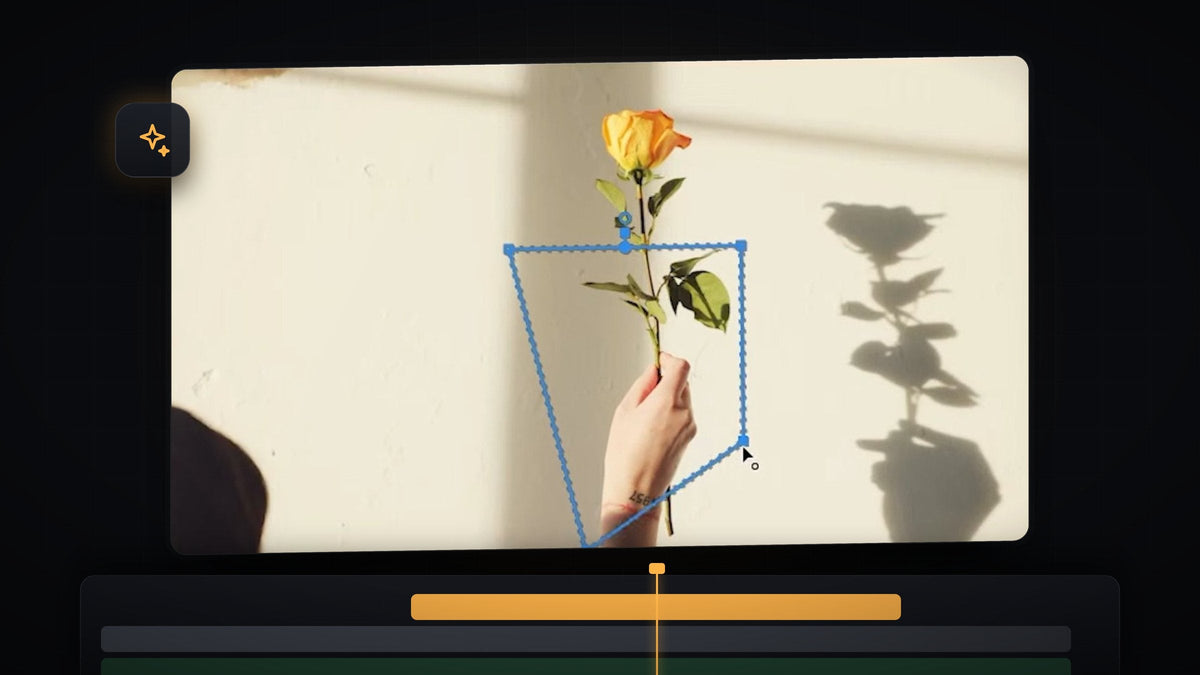
Guarda il tutorial
Passaggio 1: Aggiungi Gaussian Blur alla clip
Apri il pannello Effects (Window > Effects) e scrivi gaussian blur nella casella di ricerca. Trascina Gaussian Blur da Video Effects > Blur & Sharpen sulla clip da sfocare. Fai attenzione a scegliere quello nella cartella Blur & Sharpen e non la versione Convolution Kernel.

Più veloce con BetterFX: salta il pannello Effects. Premi la scorciatoia di BetterFX, scrivi le prime lettere di Gaussian Blur e premi Invio per applicarlo alla clip selezionata. Scarica BetterFX
Passaggio 2: Disegna una maschera attorno all'oggetto
Seleziona la clip e apri Effect Controls. Sotto Gaussian Blur vedrai tre piccole icone: un'ellisse, un rettangolo e una penna. Clicca sullo strumento Pen, poi clicca nel Program Monitor per posizionare dei punti attorno all'oggetto da sfocare. Finisci cliccando sul primo punto per chiudere la forma. Puoi usare anche l'ellisse o il rettangolo se si adattano meglio all'oggetto.

L'effetto ora si applica solo all'interno della maschera, quindi per ora non cambia nulla, perché la quantità di sfocatura è ancora zero.
Passaggio 3: Aumenta la sfocatura e ammorbidisci il bordo
In Effect Controls alza Blurriness finché l'oggetto non è nascosto quanto vuoi. Nel video arriva a circa 91, ma puoi scegliere l'intensità più adatta alla tua inquadratura. Poi apri Mask e aumenta Mask Feather. Un feather più alto sfuma gradualmente lo sfocato nell'area nitida, così il bordo della maschera non si vede. Nel video arriva a circa 39.

Passaggio 4: Traccia la maschera perché segua l'oggetto
Se l'oggetto si muove, o si muove la camera, lo sfocato deve muoversi con lui. Accanto a Mask Path trovi i pulsanti di tracciamento. Vai al primo fotogramma della clip e clicca su Track selected mask forward. Premiere mostra una finestra Tracking con una barra di avanzamento e sposta la maschera fotogramma per fotogramma.

Quando il tracciamento termina, riproduci la clip e osserva l'area sfocata. Se la maschera va fuori posizione in qualche punto, vai a quel fotogramma, correggi la maschera e traccia di nuovo da lì.
Consigli
- Fai la maschera un po' più grande dell'oggetto. Con un bordo sfumato, una maschera leggermente abbondante nasconde del tutto l'oggetto senza un contorno visibile.
- Traccia a piccole sezioni per i movimenti veloci. Se l'oggetto cambia direzione o velocità, ripeti il tracciamento dal fotogramma problematico invece che su tutta la clip.
- Usa il mosaico per uno stile diverso. La stessa idea di maschera funziona con altri effetti di sfocatura se vuoi un look pixelato.
FAQ
Come sfoco solo una parte di un video in Premiere Pro?
Applica Gaussian Blur, disegna una maschera con lo strumento penna, ellisse o rettangolo sotto l'effetto in Effect Controls e alza Blurriness. Verrà sfocata solo l'area dentro la maschera.
Come faccio a far seguire lo sfocato a un oggetto in movimento?
Usa i pulsanti di tracciamento accanto a Mask Path. Track selected mask forward analizza la clip e sposta la maschera per te. Per i volti in particolare, consulta la nostra guida su come sfocare un volto in Premiere Pro.
Perché si vede il bordo della mia sfocatura?
Il feather della maschera è troppo basso. Aumenta Mask Feather in modo che lo sfocato sfumi dolcemente nel resto dell'immagine.
Vuoi effetti come questo a pochi tasti di distanza? BetterFX ti permette di cercare e applicare effetti senza lasciare la timeline.




