

 scritto da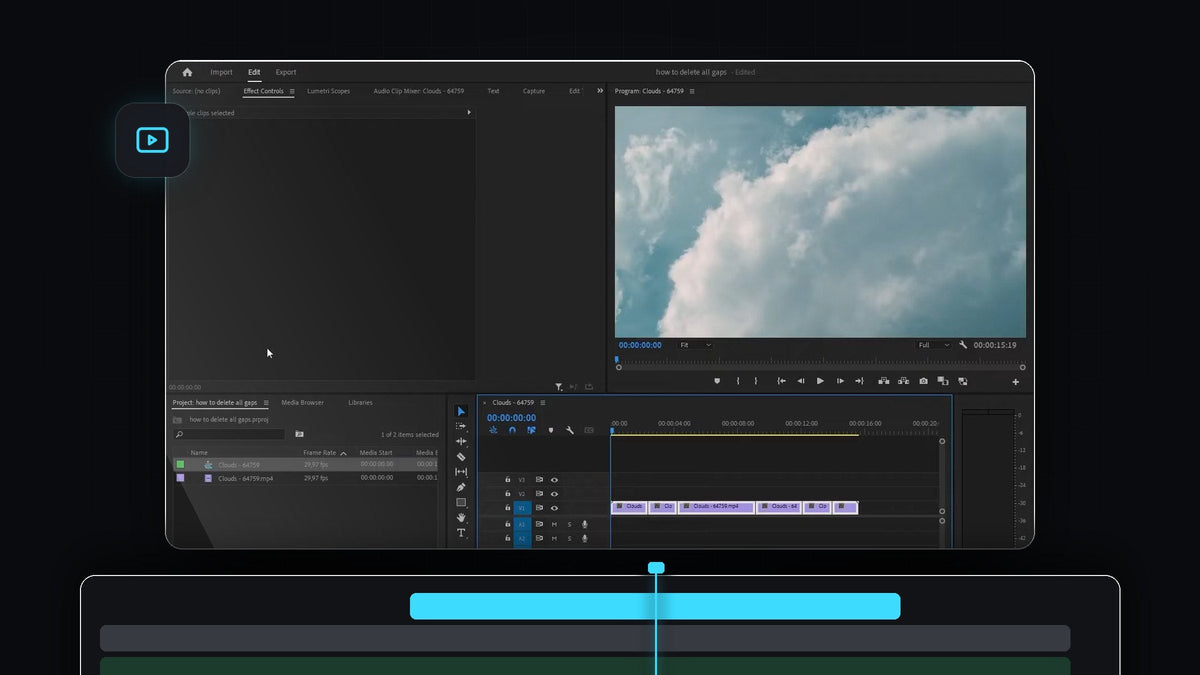
Guarda il tutorial
Passaggio 1: guarda gli spazi sulla timeline
Parti da una sequenza con spazi vuoti tra le clip. Succede continuamente quando elimini sezioni, rimuovi silenzi o tagli le clip senza usare l'eliminazione con scorrimento (ripple delete). Ogni tratto vuoto appare come un buco sulla traccia e viene riprodotto in nero.

Passaggio 2: seleziona tutte le clip
Clicca nella timeline in modo che sia il pannello attivo, poi premi Ctrl + A (Cmd + A su Mac) per selezionare tutte le clip della sequenza. Ogni clip viene evidenziata, comprese quelle sulle altre tracce. Puoi anche trascinare un riquadro di selezione solo attorno alle clip che vuoi avvicinare.

Passaggio 3: scegli Sequence > Close Gap
Con le clip ancora selezionate, apri il menu Sequence in alto sullo schermo e scegli Close Gap. Lo trovi verso il fondo del menu, subito sopra Go to Gap. Premiere Pro chiude in un colpo lo spazio vuoto tra le clip selezionate.

Passaggio 4: controlla il risultato
Ora le clip sono una dopo l'altra, e la sequenza è più corta perché lo spazio vuoto è sparito. Premi la barra spaziatrice e scorri i tagli per assicurarti che tutto scorra come vuoi.

Consigli
- Aggiungi una scorciatoia. Close Gap non ha un tasto predefinito, ma puoi assegnarne uno nelle impostazioni delle scorciatoie da tastiera di Premiere Pro. Cerca Close Gap e dagli il tasto che preferisci.
- Occhio alla sincronia. Se hai musica o voce fuori campo su altre tracce, controllale dopo, perché chiudere gli spazi può spostare le clip rispetto all'audio che non fa parte della selezione.
- La prossima volta usa il ripple delete. Selezionare una clip e premere Shift + Delete la elimina e chiude lo spazio in un solo passaggio, così gli spazi non si accumulano.
FAQ
Come si tolgono gli spazi vuoti in Premiere Pro?
Seleziona le clip, poi vai su Sequence > Close Gap. Puoi anche fare clic destro su un singolo spazio e scegliere Ripple Delete.
Perché la mia timeline ha degli spazi vuoti?
Gli spazi compaiono quando elimini le clip con il normale tasto Delete invece del ripple delete, o quando tagli le clip senza far scorrere il montaggio. Lo spazio vuoto resta dove si trovava la clip.
Close Gap modifica le mie clip?
No. Sposta soltanto le clip lungo la timeline per riempire lo spazio vuoto. Durata, effetti e velocità restano invariati.
Vuoi velocizzare anche il resto del tuo flusso di montaggio? Scarica il pannello Mako gratuito per Premiere Pro.





