

 scritto da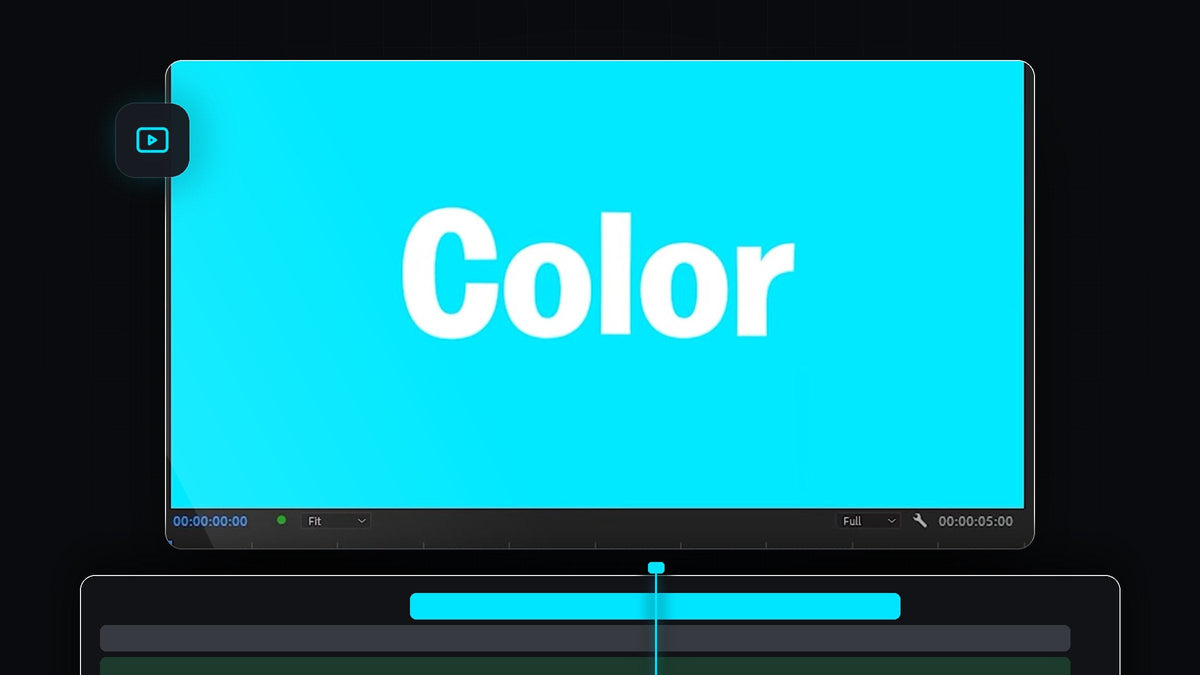
Guarda il tutorial
Passaggio 1: Crea un Color Matte nel pannello Project
Vai al pannello Project e clicca sull'icona New Item in basso a destra nel pannello. Nel menu seleziona Color Matte. La stessa lista contiene anche Adjustment Layer, Black Video e Transparent Video, quindi è un posto comodo da ricordare.

Passaggio 2: Conferma le impostazioni video
Si apre una finestra New Color Matte. Di default usa dimensioni e frequenza fotogrammi della tua sequenza, per esempio 1920 x 1080 con la base temporale della sequenza e Square Pixels (1.0). Lasciali così com'è perché il matte riempia il quadro e clicca su OK.

Passaggio 3: Scegli il colore di sfondo
Ora compare il Color Picker. Trascina nel grande quadrato per scegliere una sfumatura, usa la barra verticale per cambiare tonalità, oppure digita un codice esadecimale esatto nel campo in basso se hai un colore del brand. Clicca di nuovo su OK, poi dai un nome al matte nella casella Choose Name, oppure tieni Color Matte, e conferma con OK.

Passaggio 4: Trascina il matte sulla timeline
Il nuovo matte ora si trova nel pannello Project. Trascinalo sulla timeline, di solito sulla traccia video più bassa come V1, e metti testo o girato sulle tracce sopra. Se il matte è più corto della clip, trascina il bordo destro per allungarlo, perché un color matte si può estendere quanto vuoi.
Un clic con Mako: il pannello Mako gratuito aggiunge un color matte sulle clip selezionate, alla testina, sulla prima traccia libera, con un solo clic. Scarica Mako gratis

Passaggio 5: Cambia il colore in seguito
Non sei vincolato alla prima scelta. Fai doppio clic sulla clip Color Matte nella timeline e il Color Picker si riapre, così puoi scegliere un nuovo colore. Ogni istanza di quel matte nel progetto si aggiorna. Se vuoi due sfondi diversi, crea invece un nuovo color matte e usa ciascuno dove serve.

Consigli
- Mantieni il testo leggibile. Abbina uno sfondo scuro a un testo chiaro, o viceversa, per mantenere un forte contrasto.
- Aggiungi movimento. Uno sfondo piatto è un'ottima base per il testo animato, come il nostro effetto testo a macchina da scrivere.
- Usa un codice esadecimale per i colori del brand. Digitare il valore esatto nel Color Picker mantiene coerenti i tuoi video.
FAQ
Come creo uno sfondo a tinta unita in Premiere Pro?
Clicca su New Item nel pannello Project, scegli Color Matte, seleziona un colore e trascina il matte sulla timeline sotto le altre clip.
Come cambio il colore di un color matte?
Fai doppio clic sul matte nella timeline o nel pannello Project. Si apre il Color Picker e puoi scegliere un nuovo colore.
Posso fare invece uno sfondo nero?
Sì. Scegli Black Video dallo stesso menu New Item, oppure crea un color matte e scegli il nero.
Vuoi uno sfondo più interessante di un colore piatto? Sovrapponi il nostro overlay a griglia gratuito al tuo sfondo a tinta unita.


