

 scritto da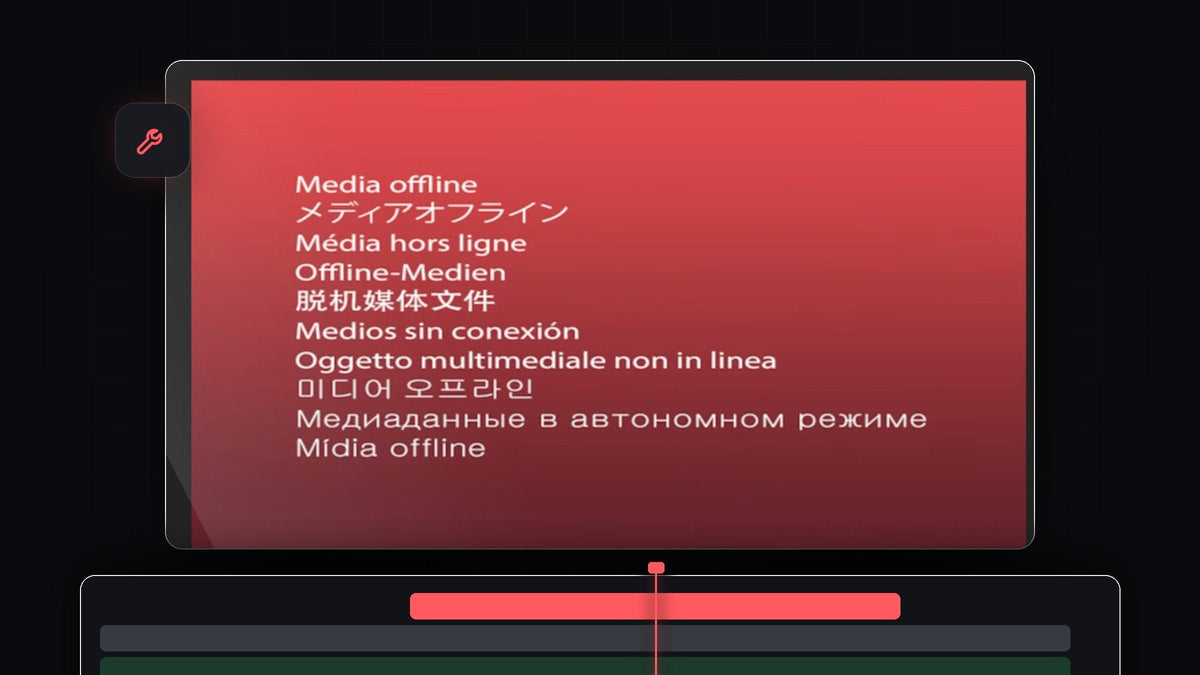
Guarda il tutorial
Passaggio 1: Capisci perché i media vanno offline
Premiere Pro non salva mai il tuo video dentro il file di progetto. Ricorda soltanto dove si trova ogni clip sul tuo disco. L'errore compare quando questo collegamento si rompe, cosa che di solito accade per uno di questi tre motivi:
- Hai rinominato il file. Il nome non corrisponde più a quello che Premiere ricorda.
- Hai spostato il file. Ora si trova in un'altra cartella o su un altro disco.
- Hai eliminato il file. Non c'è più nulla a cui collegarsi, quindi devi prima ripristinarlo, per esempio dal Cestino o da un backup.
Quando apri il progetto, potresti vedere subito la finestra Link Media, e la clip appare come Media Offline nel Program Monitor.

Passaggio 2: Fai clic destro sulla clip offline e scegli Link Media
Se la finestra Link Media non si è aperta da sola, o l'hai chiusa, trova la clip offline nella timeline e fai clic destro su di essa. Nel menu scegli Link Media. Puoi anche fare clic destro sulla clip nel pannello Project e scegliere la stessa opzione.

Passaggio 3: Clicca su Locate
La finestra Link Media elenca la clip mancante, il suo nome file originale e la cartella in cui Premiere l'ha vista per l'ultima volta. Lascia le opzioni di Match File Properties sui valori predefiniti, poi clicca su Locate.

Passaggio 4: Trova il file e clicca su OK
Si apre una finestra Locate File. In alto, Last Path mostra dove Premiere si aspetta il file. Vai alla cartella che ora lo contiene. Se non sei sicuro di dove sia finito, digita una parte del nome del file nel campo di ricerca in alto a destra. Se hai rinominato il file, cerca il nuovo nome. Nel video la clip è stata rinominata hello.mp4, quindi cercando hello la trovi subito. Seleziona il file e clicca su OK.

Passaggio 5: Controlla che la clip venga riprodotta
Tornato nella sequenza, la schermata rossa è sparita e la clip viene di nuovo riprodotta normalmente. Le altre clip della stessa cartella di solito si ricollegano da sole grazie all'opzione Relink others automatically. Salva subito il progetto.
Consigli
- Tieni i media in un unico posto. Crea una cartella di progetto per girato, audio ed esportazioni e non rinominare né spostare i file al suo interno una volta iniziato il montaggio.
- Raccogli prima di spostare. Se pensi di spostare un progetto su un altro computer, usa il Project Manager per copiare tutto insieme. Ti mostriamo come nella nostra guida alla condivisione di un progetto in Premiere Pro.
- Controlla i dischi esterni. Se le clip sono su un disco esterno, assicurati che sia collegato e che mostri la stessa lettera di unità prima di ricollegare.
FAQ
Cosa significa Media Offline in Premiere Pro?
Significa che Premiere Pro non riesce a trovare il file originale di una clip. Il file è stato rinominato, spostato o eliminato, oppure il disco su cui si trova è scollegato.
Perderò il montaggio se i media sono offline?
No. Tagli, effetti e keyframe restano nel progetto. Una volta ricollegato il file, tutto torna com'era.
Come ricollego tutte le clip offline in una volta sola?
Seleziona tutte le clip offline nel pannello Project, fai clic destro e scegli Link Media. Individua un file e Premiere può ricollegare automaticamente gli altri della stessa cartella.
Ti serve qualcosa con cui montare? Sfoglia i nostri preset gratuiti per Premiere Pro.



