

 scritto da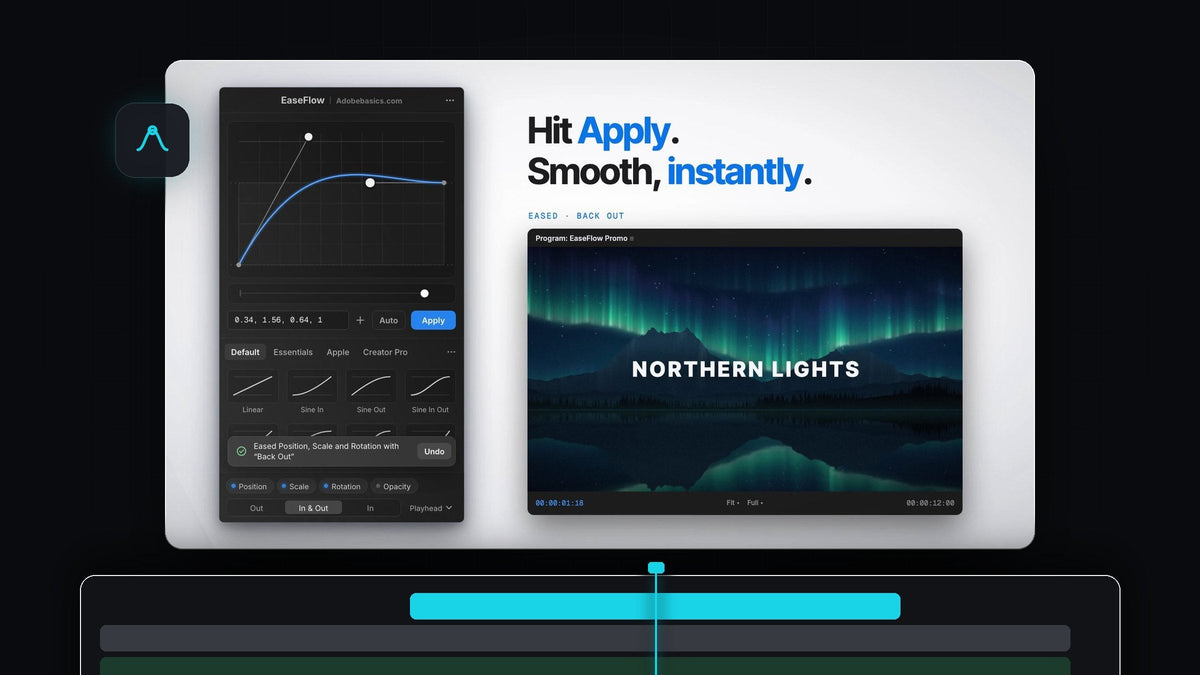
Esiste un plugin Flow per Premiere Pro?
Flow funziona solo in After Effects. In Premiere Pro, EaseFlow ti offre lo stesso flusso (scegli una curva e applicala), direttamente nel programma di montaggio che usi già, e molto di più.
EaseFlow porta vere curve di easing ai keyframe di Premiere Pro. Scegli una curva, premi Apply e ogni fotogramma tra i tuoi due keyframe la segue. Funziona con Premiere Pro dalla 2021 alla 2026 su Mac e Windows.
Guarda l'intro
Un easing che sembra parte di Premiere Pro
Premiere muove i keyframe a velocità costante. I suoi Ease In e Ease Out integrati sono un buon punto di partenza, ma una vera curva significa clic destro, aprire il grafico e trascinare le maniglie, keyframe per keyframe. EaseFlow trasforma tutto questo in un solo clic.
Vive in un pannello che sembra parte di Premiere. Trova i keyframe sotto l'indicatore di riproduzione, li ammorbidisce e si toglie di mezzo, così continui a montare.
- Un clic o un tasto. Premi Apply oppure assegna a qualsiasi preset la sua scorciatoia da tastiera.
- Auto Mode. Aggiungi due keyframe e vengono ammorbiditi nel momento in cui posi il secondo.
- Tutte le clip selezionate insieme. Apply ammorbidisce i keyframe sotto l'indicatore, o i più vicini, su tutte le clip selezionate.
- Ogni proprietà. Position, Scale, Rotation, Opacity, Anchor Point e parametri degli effetti, su clip video e audio.
- I percorsi curvi restano curvi. Position segue il percorso di movimento che Premiere disegna tra i tuoi keyframe.
- Sicuro sui progetti veri. I tuoi keyframe non si spostano mai, e un solo Cmd+Z (Ctrl+Z su Windows) toglie l'easing.

72 curve, ognuna a un clic di distanza
EaseFlow include quattro librerie di preset. Il pack Default contiene 25 classici: Sine, Quad, Cubic, Expo, Circ, Back e altri, ciascuno come In, Out e In Out.
EaseFlow Pro ne aggiunge altre tre. Essentials ha 10 curve immancabili per zoom, whip pan, titoli e sottopancia. Apple ha 12 curve elastiche, da Smooth a Boing, pensate per pop-in, titoli e sticker. Creator Pro ha 25 easing da creator per montaggi d'impatto, speed ramp comprese.

Passo 1: Installa EaseFlow
La tua chiave di licenza e i link per il download arrivano via email subito dopo l'acquisto. Avvia l'installer guidato e configurerà per te l'app EaseFlow e il plugin di Premiere Pro. Una piccola app nella barra dei menu tiene tutto aggiornato su Mac e Windows.
Passo 2: Apri il pannello e scegli una curva
Apri EaseFlow in Premiere Pro e agganciallo accanto a Effect Controls. Anima qualcosa come fai sempre, per esempio due keyframe di Position su un titolo.
Poi scegli una curva dalla scheda Default, Essentials, Apple o Creator Pro, e seleziona Out, In & Out o In. Vuoi escludere una proprietà? Clicca sul suo chip.

Passo 3: Premi Apply o attiva Auto
Metti l'indicatore di riproduzione sui tuoi keyframe e clicca su Apply. EaseFlow li ammorbidisce e lo conferma con un piccolo messaggio che contiene un pulsante Undo.
Clicca su Auto accanto ad Apply e ogni nuova coppia di keyframe viene ammorbidita mentre lavori. Non tocca mai i keyframe già presenti, e se ne aggiungi uno tra due keyframe ammorbiditi, entrambi i lati restano fluidi. È perfetto per le animazioni di testo fluide.

Passo 4: Modella o incolla la tua curva
Per qualcosa su misura, trascina le maniglie nell'editor del grafico. Tieni premuto Shift per agganciare, Alt per specchiare, e tira oltre il bordo per un overshoot. Una seconda curva più tenue mostra l'easing già presente sui tuoi keyframe, così vedi sempre da dove sei partito.
Puoi anche incollare una curva da qualsiasi fonte: un cubic-bezier(), un link di cubic-bezier.com, quattro numeri o uno spring(damping, frequency). Salvala con un clic, metti una stella alle preferite ed esporta tutta la libreria per condividerla con il tuo team.
Passo 5: Assegna una scorciatoia ai tuoi preferiti
Fai clic destro su qualsiasi preset, compresi i tuoi, e scegli Set Shortcut. Premi Ctrl, Alt/Option o Cmd insieme a un tasto, oppure un tasto F da solo. EaseFlow salta i tasti che Premiere usa già.
Da quel momento, una sola pressione ammorbidisce i keyframe sotto l'indicatore ogni volta che Premiere è in primo piano. Puoi dare una scorciatoia anche ad Apply.
Timeline pulite, keyframe intatti
EaseFlow costruisce ogni curva aggiungendo i propri keyframe tra i tuoi, solo quanti ne servono alla curva. Un Easy Ease di due secondi ne usa circa 20, non uno per ogni fotogramma.
Controlla i tuoi keyframe prima di ogni modifica, così niente viene sovrascritto. Se in seguito applichi un'altra curva, EaseFlow sostituisce solo i propri keyframe. Per il tour completo, leggi la nostra guida a EaseFlow.
Domande frequenti
Esiste un plugin Flow per Premiere Pro?
Flow è fatto per After Effects. Per un easing basato sulle curve dentro Premiere Pro, usa EaseFlow: scegli una curva, premi Apply e i tuoi keyframe sono ammorbiditi.
EaseFlow è la stessa cosa di Flow?
No. EaseFlow è il plugin di Adobe Basics, creato da zero per chi monta in Premiere Pro.
Quali versioni di Premiere Pro supporta EaseFlow?
EaseFlow funziona con Adobe Premiere Pro dalla 2021 alla 2026 su macOS e Windows.
Che differenza c'è tra EaseFlow Standard e Pro?
Standard ($24.99 una tantum) è il plugin completo con il pack Default da 25 curve. Pro ($34.99 una tantum) aggiunge i pack Essentials, Apple e Creator Pro, 72 curve in totale, più ogni pack che arriverà in futuro. Entrambi includono aggiornamenti gratuiti a vita.
Come annullo l'easing di EaseFlow?
Premi Cmd+Z (Ctrl+Z su Windows) una volta in Premiere Pro e l'easing sparisce. Shift+Cmd+Z lo rimette, e Remove Easing nel menu lo rimuove in qualsiasi momento.
Fai atterrare dolcemente i tuoi prossimi keyframe, in un clic. Prendi EaseFlow per Premiere Pro.


