

 scritto da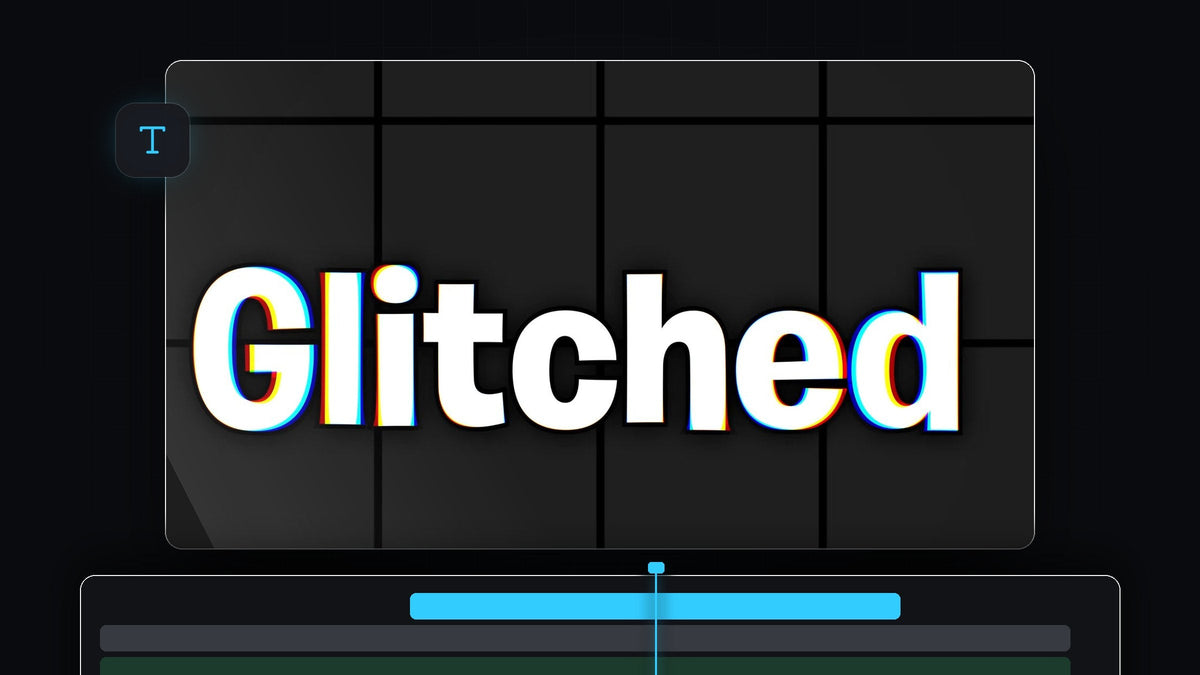
Guarda il tutorial
Passaggio 1: Aggiungi il testo
Seleziona la Type Tool (premi T), clicca nel Program Monitor e scrivi la tua parola. Passa alla Selection Tool, poi ridimensiona e riposiziona il testo dove vuoi. Un font spesso e in grassetto mostra la separazione dei colori molto meglio di uno sottile.

Passaggio 2: Applica VR Chromatic Aberration
Apri Window > Effects e cerca VR Chromatic Aberration. Lo trovi in Video Effects > Immersive Video. Trascinalo sul livello di testo. Vedrai già una leggera frangia di colore attorno alle lettere.

Più veloce con BetterFX: salta il pannello Effects. Premi la scorciatoia di BetterFX, digita le prime lettere di VR Chromatic Aberrations e premi Invio per applicarlo alla clip selezionata. Scopri BetterFX
Passaggio 3: Attiva Falloff Invert
Con il livello di testo selezionato, apri Effect Controls e trova le impostazioni di VR Chromatic Aberrations. Spunta Falloff Invert. Questo inverte l'effetto, così il glitch è più forte lontano dal punto centrale invece che su di esso, e dà l'aspetto dei colori separati attorno all'esterno del testo.

Passaggio 4: Sposta il Point of Interest al centro
Clicca sul nome VR Chromatic Aberrations in Effect Controls e nel Program Monitor compare una piccola icona blu. È il Point of Interest. Trascinalo al centro del testo. Premiere Pro applica l'effetto in base alla distanza da quell'icona, quindi tutto ciò che è lontano dall'icona blu riceve più glitch.

Passaggio 5: Regola la quantità di glitch
Per un glitch più forte o più morbido, regola Falloff Distance in Effect Controls. Una distanza minore spinge l'effetto più a fondo sulle lettere, una maggiore lo tiene vicino ai bordi. Puoi anche cambiare i valori di Aberration per Red, Green e Blue per decidere quali colori si separano.

Consigli
- Usa testo bianco in grassetto. Le frange colorate si vedono meglio su lettere spesse e chiare su sfondo scuro.
- Combina gli stili. Aggiungi un contorno per un risultato più grafico, come nel nostro tutorial sul contorno del testo.
FAQ
Come faccio un testo glitch in Premiere Pro?
Aggiungi il testo, applica VR Chromatic Aberration, attiva Falloff Invert, metti il Point of Interest al centro e regola la distanza di Falloff.
Dov'è VR Chromatic Aberration in Premiere Pro?
Si trova nel pannello Effects, in Video Effects, nella cartella Immersive Video. Cercando il nome lo trovi subito.
Perché non succede niente al mio testo?
Assicurati che l'effetto sia sul livello di testo e che il Point of Interest sia nella posizione giusta. Prova a ridurre Falloff Distance per vedere più effetto.
Vuoi stili di testo già pronti? Scopri l'Ultimate Text Preset Pack.


