

 scritto da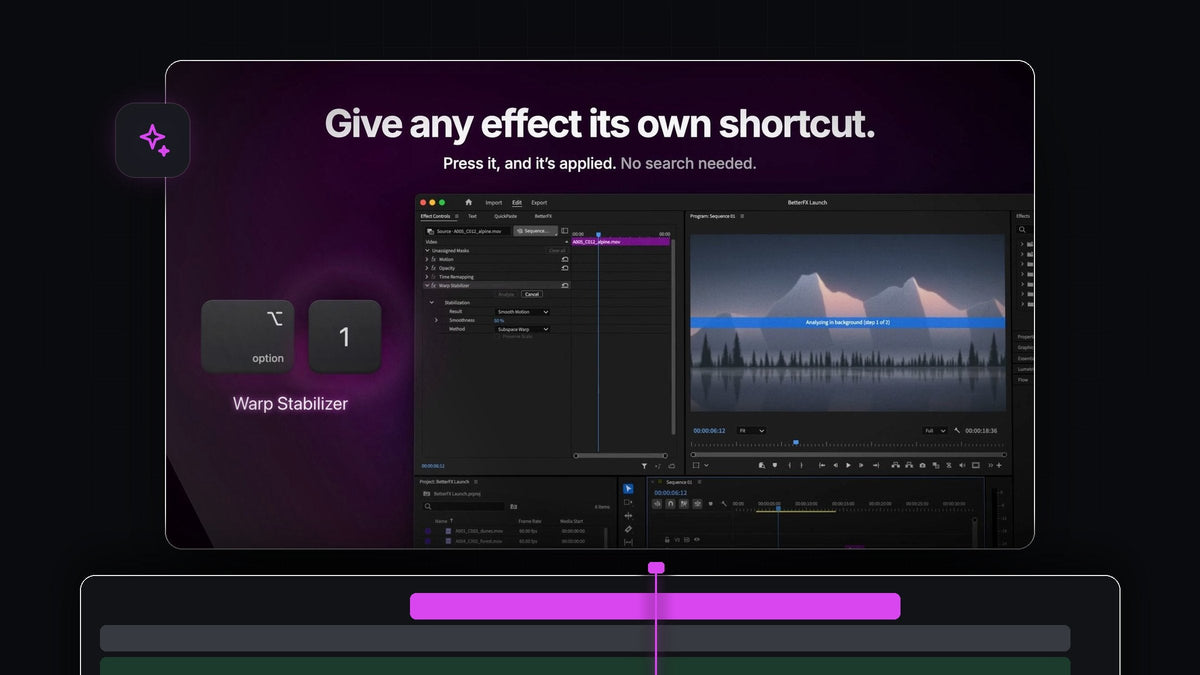
La risposta subito
Cerchi un'alternativa a HyperShift per Premiere Pro? BetterFX ti fa applicare gli effetti partendo dalla tastiera: una scorciatoia, qualche lettera, Invio, sia su Mac che su Windows.
Costa 29,99 $ una tantum con aggiornamenti a vita e supporta Premiere Pro dalla 2021 alla 2026.
Guarda l'introduzione
Pensato per chi monta vivendo sulla tastiera
Ogni volta che prendi il mouse perdi un po' di concentrazione. BetterFX tiene tutto il lavoro sugli effetti sulla tastiera, dall'apertura della ricerca all'applicazione del risultato, e si integra con le scorciatoie che usi già in Premiere Pro.
- Una scorciatoia per aprirlo. Option + Space su Mac, Alt + Space su Windows.
- Scrivi, poi Invio. Niente scorrimento e niente trascinamento. L'effetto finisce sulle clip selezionate.
- Tasti per i tuoi preferiti. Dai a qualsiasi effetto, preset o plugin di terze parti una scorciatoia tutta sua e salta del tutto la ricerca.
- Stessa configurazione su ogni computer. Esporta scorciatoie e impostazioni come profilo e importalo sull'altro computer.
- Mac e Windows. Un'app, entrambe le piattaforme, con un installer per ciascuna.
Passo 1: Impara l'unica scorciatoia che conta
Installa BetterFX con l'installer guidato: configura per te l'app e il plugin di Premiere Pro. Da lì in poi, tutto parte da una sola combinazione di tasti.

Seleziona una clip nella timeline e usa la scorciatoia. La barra di ricerca si apre sopra il tuo montaggio e il cursore è già nel campo.
Passo 2: Scrivi qualche lettera e premi Invio
Scrivi l'inizio dell'effetto, per esempio cro per Crop, e premi Invio. L'effetto è applicato e ti aspetta in Effect Controls, così puoi impostare subito i valori.

Funzionano anche le abbreviazioni, quindi gb basta per Gaussian Blur. Seleziona prima più clip e l'effetto va su tutte in un solo passaggio.
Passo 3: Dai tasti propri ai tuoi effetti di sempre
Alcuni effetti li applichi tante volte al giorno. Apri il pannello di BetterFX, fai clic sul campo della scorciatoia accanto a uno di essi e premi la tua combinazione, per esempio Option + 1 per Warp Stabilizer. BetterFX ti avvisa se i tasti vanno in conflitto con qualcos'altro.

Ora selezioni una clip, premi i tasti e lo stabilizzatore parte. Per le impostazioni successive, guarda come stabilizzare un video in Premiere Pro.
Passo 4: Porta le tue scorciatoie su ogni computer
Salva la tua configurazione come profilo con Save As. Contiene scorciatoie, preferiti, effetti nascosti, impostazioni di ricerca e aspetto. Fai clic su Export per ottenere un piccolo file, poi usa Import sull'altro computer.
Stessi tasti, stessi preferiti, stesso aspetto. Puoi anche tenere un profilo per cliente o per tipo di montaggio e cambiarlo quando vuoi.
Aggiungi strumenti gratuiti con un clic per la timeline
Per livelli di regolazione, mascherini colore, fermo immagine e annidamento, aggancia il pannello gratuito Mako accanto a BetterFX. Anche lì ogni pulsante ha la sua scorciatoia, così tutto il montaggio resta sulla tastiera. Qui trovi di più sulla scorciatoia per il livello di regolazione in Premiere Pro.
Perché BetterFX si adatta a un flusso di lavoro da tastiera
Fa una cosa sola e la fa all'istante. La barra è un overlay essenziale che non interrompe mai il montaggio, mette in cima gli effetti che usi di più e resta veloce anche in progetti grandi e pieni di effetti.
Paghi una volta e gli aggiornamenti si installano da soli. Leggi la guida completa a BetterFX per tutte le opzioni, oppure vai dritto a BetterFX.
Domande frequenti
Cosa posso usare al posto di HyperShift in Premiere Pro?
BetterFX. Premi una scorciatoia, scrivi qualche lettera e premi Invio per applicare qualsiasi effetto, preset o plugin di terze parti, su Mac e Windows.
Qual è la scorciatoia predefinita di BetterFX?
Option + Space su macOS e Alt + Space su Windows.
Posso applicare un effetto senza cercarlo?
Sì. Assegna all'effetto una scorciatoia tutta sua nel pannello di BetterFX. Seleziona le clip, premi i tasti ed è applicato.
Posso usare la mia configurazione di BetterFX su due computer?
Sì. Esporta il tuo profilo come un piccolo file e importalo sull'altro computer per avere le stesse scorciatoie, gli stessi preferiti e lo stesso aspetto.
BetterFX è un abbonamento?
No. Costa 29,99 $ una tantum, con accesso a vita, aggiornamenti gratuiti e licenza commerciale.
Ogni effetto a una scorciatoia di distanza, su Mac e Windows. Prendi BetterFX.



