

 scritto da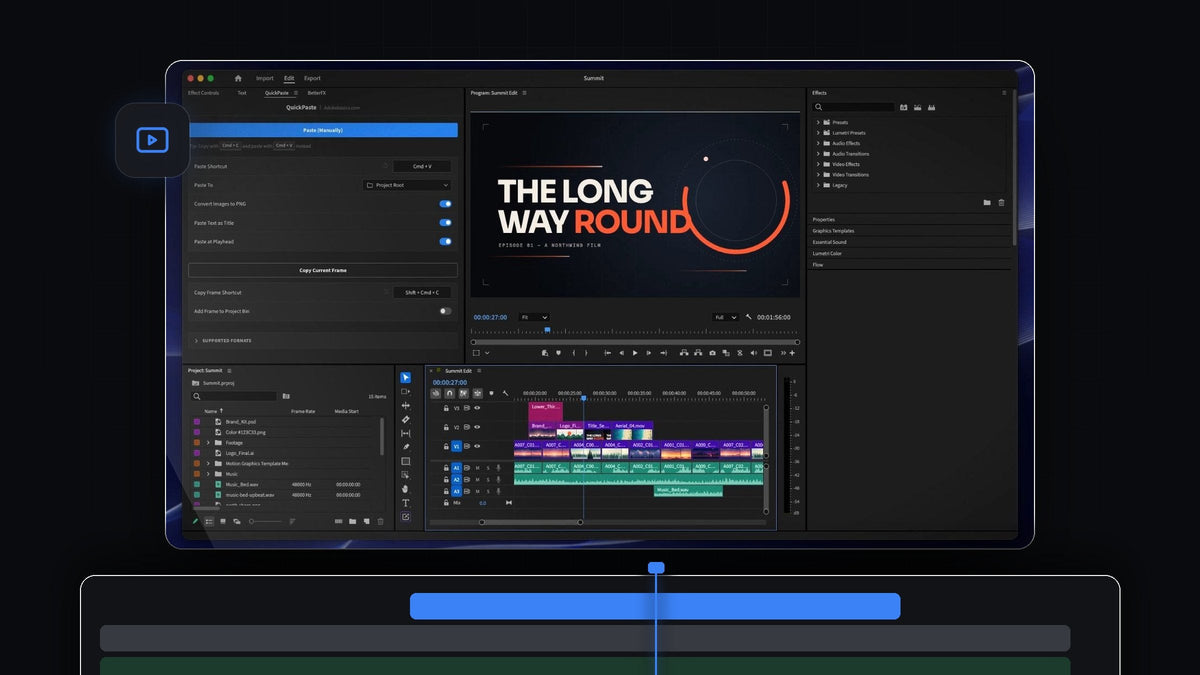
Guarda l'introduzione
Cosa fa QuickPaste
QuickPaste funziona con il comando Incolla che già conosci, da qualsiasi punto di Premiere Pro. Non c'è nessun pulsante in più da premere e non serve cliccare prima nel suo pannello.
- Immagini da ovunque. Screenshot, foto e immagini copiate direttamente da una pagina web. Funziona perfino un link a un'immagine copiato.
- Conversione automatica in PNG. Le immagini WebP, HEIC, AVIF, JPEG, GIF, TIFF, BMP e RAW diventano un PNG pulito prima di arrivare in Premiere Pro.
- Vettori e file Adobe. Grafica SVG, PDF ed EPS, più file di Photoshop, Illustrator, After Effects e MOGRT, che entrano come file reale.
- Video e audio. Se Premiere Pro può importarlo, QuickPaste può incollarlo.
- Colori e sfumature. Copia un valore HEX, RGB, HSL, CMYK o OKLCH, oppure una sfumatura CSS lineare o radiale, e incollala nel montaggio.
- Testo come titolo. Copia un testo qualsiasi e arriva come titolo, pronto da formattare.
- Inserisci sul playhead. Attivalo e ogni incolla finisce direttamente sulla timeline, sul playhead.
- Scegli il tuo bin. I file incollati finiscono in un bin dedicato, in un bin a tua scelta o nella radice del progetto.
- Copy Current Frame. Copia il fotogramma sotto il playhead come PNG a piena risoluzione e incollalo in qualsiasi app.
Come si usa
La configurazione richiede tre passaggi, poi non devi fare altro che incollare.
Passaggio 1: installa QuickPaste
Il download è pronto nella pagina di conferma dell'ordine subito dopo il pagamento, e il link ti arriva anche via e-mail. Avvia il programma di installazione: configura per te l'app QuickPaste e il plugin per Premiere Pro. Gli aggiornamenti si installano da soli.
Passaggio 2: copia qualcosa
Copia un'immagine come fai di solito. In un browser, fai clic destro sull'immagine e scegli Copy Image. Vanno bene anche uno screenshot, un file nel Finder o in Esplora risorse, un codice colore da un foglio di stile o una riga di testo da uno script. Non devi salvare nulla su disco prima: QuickPaste salva per te le immagini web copiate.

Passaggio 3: incollalo in Premiere Pro
Passa a Premiere Pro e premi Cmd + V o Ctrl + V. Il file compare nel bin del progetto. Con Paste at Playhead attivo, finisce anche direttamente sulla timeline, sul playhead. Copia sei file in una volta e vengono messi uno dopo l'altro, con i MOGRT sopra.

Passaggio 4: imposta il pannello QuickPaste
Apri il pannello QuickPaste per scegliere come si comporta l'incolla. Paste Shortcut ti permette di registrare una scorciatoia tutta tua e di ripristinarla con un clic. Paste To sceglie il bin. Poi attiva le opzioni che vuoi: Convert Images to PNG, Paste Text as Title e Paste at Playhead. Il pulsante Paste (Manually) c'è se preferisci cliccare.

Passaggio 5: incolla colori e testo
Copia un valore di colore, per esempio un codice HEX o un valore OKLCH da un foglio di stile del brand, e incollalo. QuickPaste lo trasforma in un matte esattamente di quel colore. Funzionano anche le sfumature CSS. Copia una riga di testo, come il nome di un capitolo dai tuoi appunti, e viene incollata come titolo che puoi formattare subito.

Passaggio 6: copia un fotogramma da Premiere Pro
Funziona anche al contrario. Premi il Copy Frame Shortcut (Shift + Cmd + C per impostazione predefinita su Mac) e QuickPaste copia il fotogramma sotto il playhead come PNG a piena risoluzione. Incollalo in una chat, in un'e-mail o in un documento per condividere un fermo immagine con un cliente. Attiva Add Frame to Project Bin se vuoi tenerlo anche nel progetto.

A chi è rivolto
QuickPaste è per i montatori che portano di continuo materiale esterno in Premiere Pro: YouTuber che aggiungono screenshot e immagini dal web, montatori che inseriscono loghi e file di brand e chiunque mandi fermi immagine ai clienti. Se hai mai salvato un'immagine solo per importarla un minuto dopo, QuickPaste elimina quei passaggi.
FAQ
Quanto costa QuickPaste?
QuickPaste è un acquisto una tantum, attualmente 24,99 $ (prezzo normale 34,99 $). Include accesso a vita, aggiornamenti gratuiti e licenza commerciale.
Quali versioni di Premiere Pro supporta QuickPaste?
QuickPaste funziona con Adobe Premiere Pro dal 2021 al 2026 su Windows e macOS.
Quali formati posso incollare?
Immagini (PNG, JPEG, GIF, WebP, HEIC, AVIF, TIFF, BMP e RAW), vettori (SVG, PDF ed EPS), file Photoshop, Illustrator, After Effects e MOGRT, qualsiasi file video o audio che Premiere Pro importa, immagini web copiate e link a immagini, colori HEX, RGB, HSL, CMYK e OKLCH, sfumature CSS e testo.
Come installo QuickPaste?
Scarica il programma di installazione dopo il pagamento e avvialo. Configura sia l'app QuickPaste sia il plugin per Premiere Pro, quindi non devi impostare nulla a mano. Vuoi altri strumenti a un clic? Prova anche il pannello gratuito Mako.
Copia, incolla e continua a montare. Scarica QuickPaste per Premiere Pro.




