





 scritto da
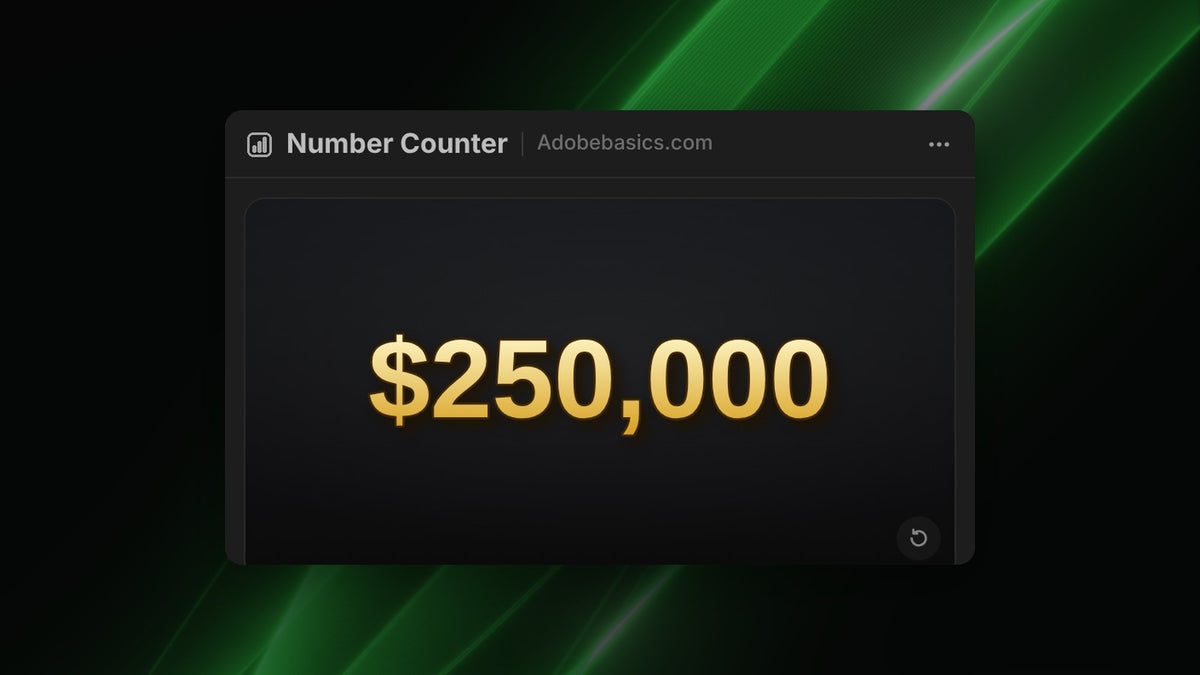
Passaggio 1: Imposta l'importo
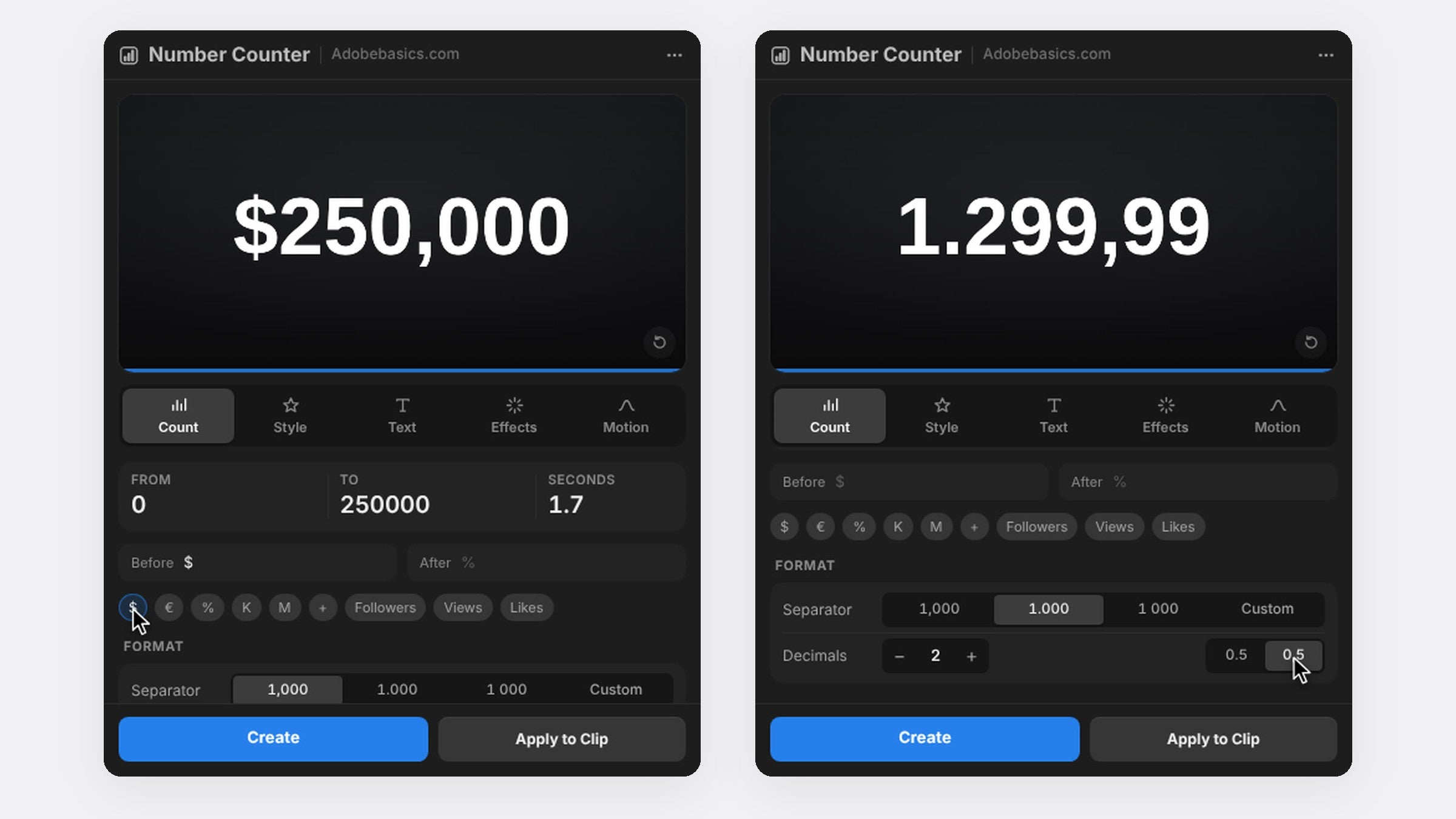
Apri il pannello da Finestra › Estensioni › Number Counter. Nella scheda Count, scrivi 0 in From e il tuo totale in To, ad esempio 250000, e imposta il conteggio su circa due secondi.
Passaggio 2: Aggiungi il simbolo di valuta
Clicca su $ o € per mettere il simbolo prima del numero. Per un'altra valuta, scrivila nel campo Before o After, come £ o kr.
Passaggio 3: Formatta l'importo
Scegli la virgola come separatore per 250,000, il punto per 250.000 o lo spazio per 250 000. Per i prezzi aggiungi due decimali, così anche i centesimi scorrono, come $1,299.99. Steady Digit Width impedisce all'importo di spostarsi durante il conteggio.
Passaggio 4: Dai un look da soldi
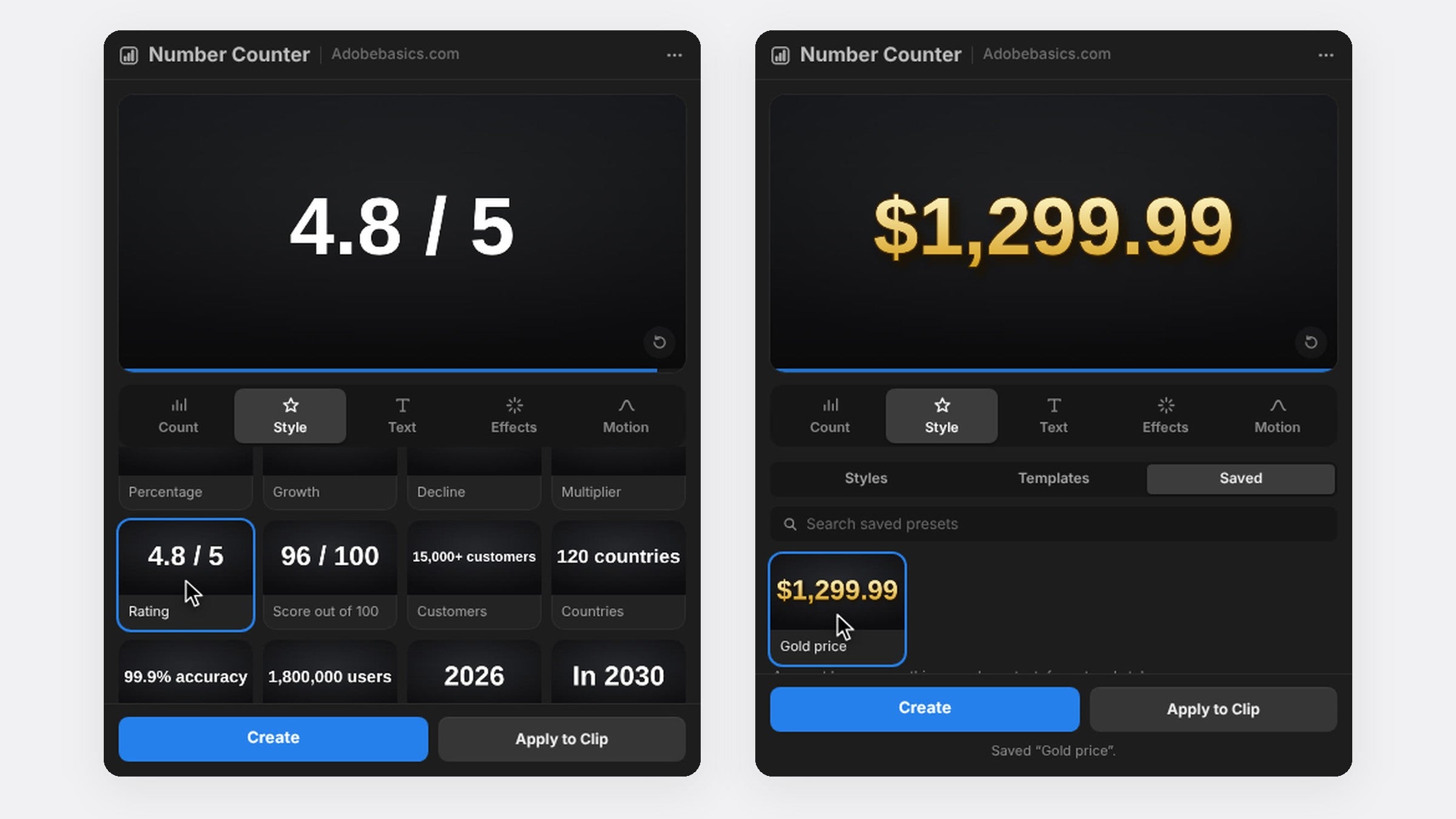
Nella scheda Effects aggiungi una sfumatura a due colori dall'oro chiaro all'oro intenso, un contorno sottile e un'ombra morbida. Con Pro, clicca uno stile Metals per oro o cromo in un passaggio, poi premi Save as Preset per usare lo stesso look in ogni video.
Passaggio 5: Fai atterrare la cifra finale
Nella scheda Motion scegli Expo Out, così il conteggio rallenta fino al totale. Premi Create e metti un breve suono di registratore di cassa o di monete dove finisce il conteggio.
FAQ
Come mostro i centesimi in un contatore di soldi?
Imposta Decimals su 2. I centesimi scorrono insieme al resto del numero.
I soldi possono contare all'indietro?
Sì. Scrivi in From un numero più grande che in To, ad esempio un budget che scende da $10,000 a $0.
Vuoi un contatore di soldi in un clic? Scarica Number Counter per Premiere Pro.






