

 scritto da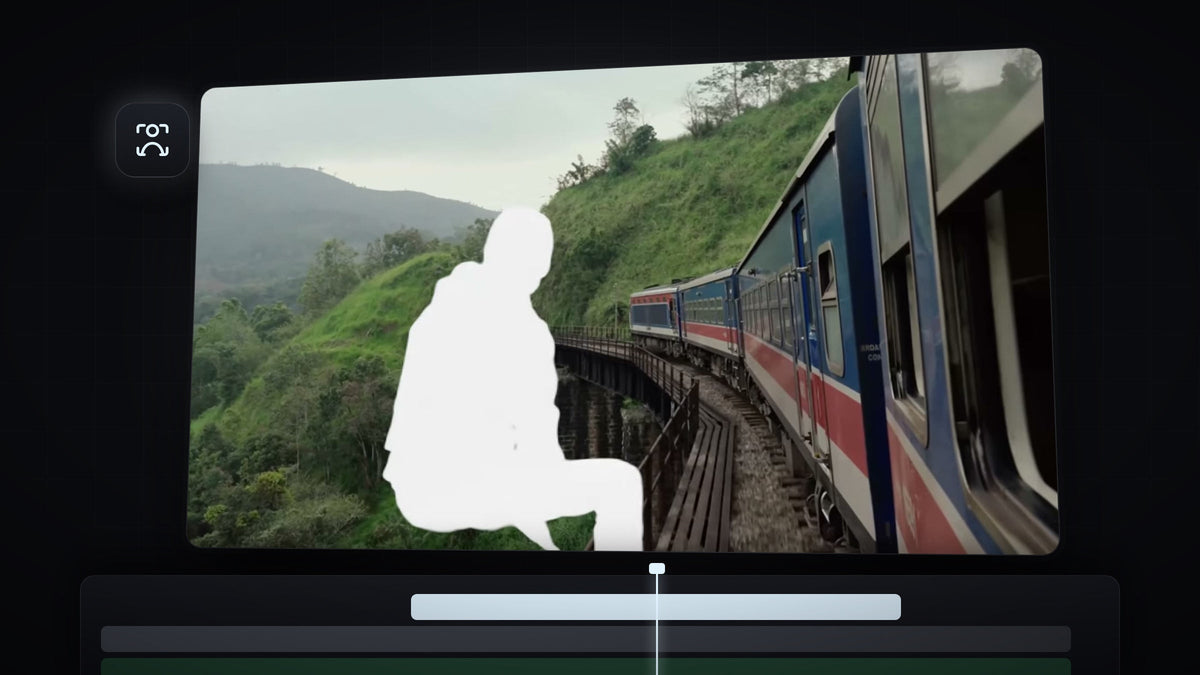
Guarda il tutorial
Passaggio 1: Duplica la clip
Tieni premuto Alt (Windows) oppure Option (Mac) e trascina la clip su di una traccia per creare una copia subito sopra l'originale.

Passaggio 2: Maschera e traccia il soggetto sulla copia superiore
Seleziona la clip superiore, scegli l'Object Mask tool e fai clic sul soggetto nel Program Monitor. In Effect Controls fai clic su Track forward and back sotto la maschera oggetto, così segue il soggetto per tutta la clip.

Passaggio 3: Assegna la maschera a Opacity
Trascina la maschera oggetto su Opacity. Il livello superiore ora contiene solo il soggetto, posizionato esattamente sopra la clip originale.

Passaggio 4: Aggiungi Dip to White al livello mascherato
Nel pannello Effects apri Video Transitions e trascina Dip to White sul taglio del livello superiore mascherato. Poiché la transizione è solo sul livello del soggetto, il soggetto lampeggia di bianco mentre l'inquadratura sotto cambia con un taglio normale.

Ripeti i passaggi di duplicazione, mascheratura e tracciamento per la clip successiva se vuoi che lampeggi anche il suo soggetto.
Passaggio 5: Regola il flash
Trascina i bordi della transizione per rendere il flash più breve o più lungo. Seleziona la transizione per rifinirla in Effect Controls. In Premiere Pro 2026, Dip to White include un editor di curve e impostazioni come Blur Duration, Dissolve Time e Blur Amount, così puoi modellare come il flash sale e svanisce.

Consigli
- Taglia a ritmo. Metti il flash su un beat forte o su un effetto sonoro whoosh per renderlo più d'impatto.
- Tienilo breve. Un flash di pochi fotogrammi risulta incisivo. I flash lunghi sembrano lenti.
- Transizioni già pronte. L'Ultimate Premiere Pro Preset Pack include transizioni, zoom e shake da trascinare e rilasciare da combinare con questo effetto.
FAQ
Perché lampeggia tutto il fotogramma invece del solo soggetto?
La transizione è probabilmente sulla clip inferiore. Metti Dip to White solo sul livello superiore mascherato che contiene il soggetto.
Mi serve un plugin per questa transizione?
No. Tutto è integrato in Premiere Pro: l'Object Mask tool, il tracciamento delle maschere e la transizione Dip to White.
Altri effetti con le maschere oggetto: testo dietro un oggetto e l'effetto contorno del testo.


