

 scritto da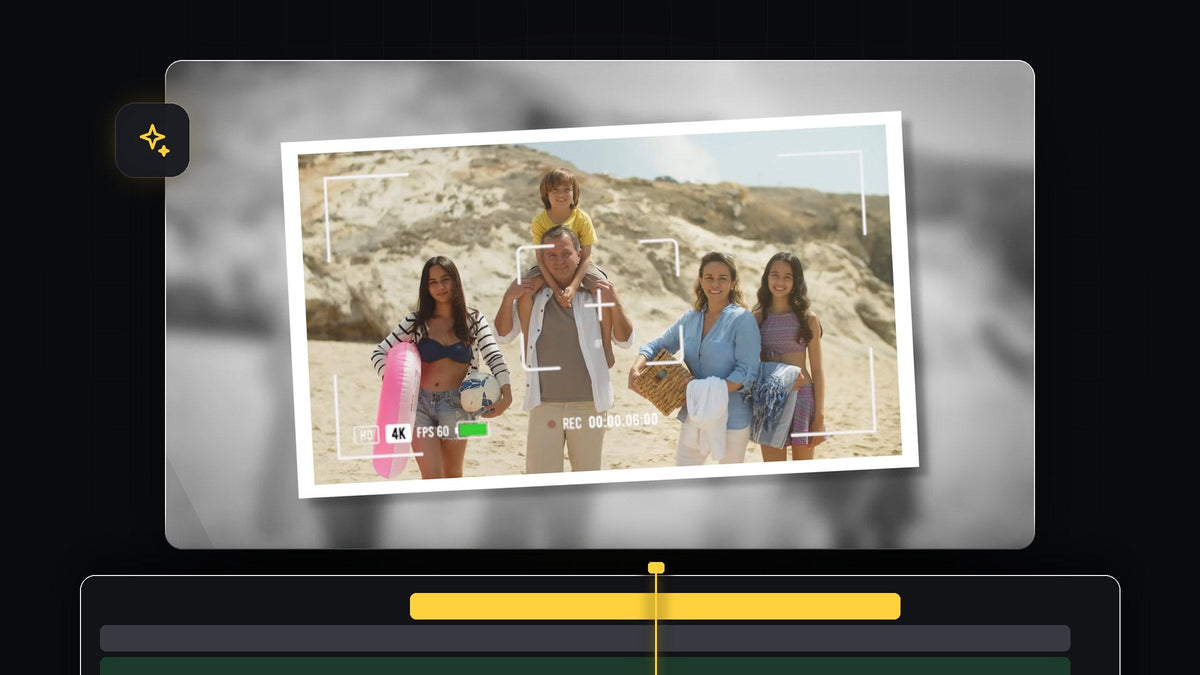
Guarda il tutorial
Passaggio 1: Blocca il fotogramma
Sposta il cursore nel momento esatto in cui vuoi che venga scattata la foto. Fai clic destro sulla clip video nella timeline e scegli Insert Frame Hold Segment. Premiere Pro divide la clip e inserisce un fotogramma fermo per un paio di secondi. Puoi eliminare l'eventuale video rimasto dopo il fermo immagine, così lo scatto è la fine dell'inquadratura.

Passaggio 2: Rendi lo sfondo in bianco e nero
Seleziona il fermo immagine e apri il pannello Lumetri Color. Nella scheda Basic Correction, trascina Saturation fino in fondo a -100 (oppure digitalo). L'immagine diventa in bianco e nero e sarà il tuo sfondo. Se vuoi, apri la sezione Vignette e abbassa un po' Amount per scurire i bordi.

Passaggio 3: Sfoca lo sfondo
Vai nel pannello Effects, cerca Gaussian Blur e applicalo alla clip bloccata. In Effect Controls, alza il valore di Blurriness finché lo sfondo non ti sembra abbastanza morbido. Una sfocatura forte aiuta la foto nitida in primo piano a risaltare.
Più veloce con BetterFX: salta il pannello Effects. Premi la scorciatoia di BetterFX, digita le prime lettere di Gaussian Blur e premi Invio per applicarlo alla clip selezionata. Scarica BetterFX
Passaggio 4: Duplica il fermo immagine per la foto
Tieni premuto Alt (Option su Mac) e trascina la clip bloccata di due tracce verso l'alto per duplicarla. Seleziona la copia in alto, apri Effect Controls ed elimina tutti gli effetti, in modo che torni nitida e a colori. Poi riduci leggermente la scala del livello video. Questa copia è la foto che starà sopra lo sfondo sfocato.
Passaggio 5: Crea un bordo bianco con un Color Matte
Vai nel pannello Project, crea un Color Matte, scegli il bianco (o qualsiasi altro colore per il bordo) e fai clic su OK. Trascina il matte sulla traccia sotto il livello video duplicato e tagliane la durata in modo che sia uguale. Con il matte selezionato, apri Effect Controls, deseleziona Uniform Scale e regola i valori di Scale Height e Scale Width finché ottieni un bordo uniforme attorno all'immagine.

Un clic con Mako: il pannello gratuito di Mako aggiunge un Color Matte sopra le clip selezionate, alla posizione del cursore, sulla prima traccia libera, con un solo clic. Scarica Mako gratis
Se vuoi, puoi aggiungere sopra l'immagine un overlay di fotocamera, come un mirino, per accentuare l'aspetto fotografico.
Passaggio 6: Nidifica la foto e animala
Seleziona tutti i livelli tranne la clip dello sfondo sfocato, fai clic destro, scegli Nest e fai clic su OK. Ora foto, bordo e overlay si comportano come un unico oggetto. Seleziona il livello nidificato e riduci la scala in Effect Controls. Assicurati di essere all'inizio del livello, crea i keyframe per Scale e Rotation e imposta i valori che preferisci. Poi vai alla fine del livello, ingrandisci un po' l'immagine e cambia la rotazione. La foto ora scivola e si inclina lentamente.

Passaggio 7: Aggiungi il flash di fotocamera
Crea un livello di regolazione e trascinalo sopra il livello nidificato. Cerca ProcAmp nel pannello Effects e applicalo al livello di regolazione. Sposta il cursore sul taglio in cui inizia lo scatto, apri Effect Controls e crea un keyframe per Brightness. Porta il valore a circa 100, oppure a circa 60 per un flash più morbido. Poi tieni premuto Shift, premi due volte il tasto Left Arrow per tornare indietro di circa dieci fotogrammi e reimposta la luminosità. Torna al keyframe del flash, avanza di dieci fotogrammi premendo due volte Shift + Right Arrow e reimposta di nuovo il valore. L'immagine ora lampeggia di bianco nel momento dello scatto.

Consigli
- Aggiungi il suono dell'otturatore. Un click di fotocamera sul flash rende l'effetto realistico.
- Tieni il flash breve. Un flash di circa dieci fotogrammi per lato funziona bene.
- Prova bordi diversi. Un matte color crema o bianco sporco dà alla foto un aspetto vintage.
FAQ
Come si blocca un fotogramma in Premiere Pro?
Fai clic destro sulla clip nel fotogramma che vuoi e scegli Insert Frame Hold Segment. Questo inserisce un fotogramma fermo nella timeline.
Come faccio un bordo bianco per la foto?
Crea un Color Matte bianco, mettilo sotto l'immagine e scalalo un po' più grande della foto con Uniform Scale deselezionato.
Posso usarlo per altri tagli?
Sì. Copia i livelli nidificati e il livello di regolazione in qualsiasi altro momento. Puoi anche abbinarlo a una transizione con fermo immagine.
Vuoi un modo rapido per fare un flash tra le inquadrature? Prova il preset gratuito di transizione shake.




