

 scritto da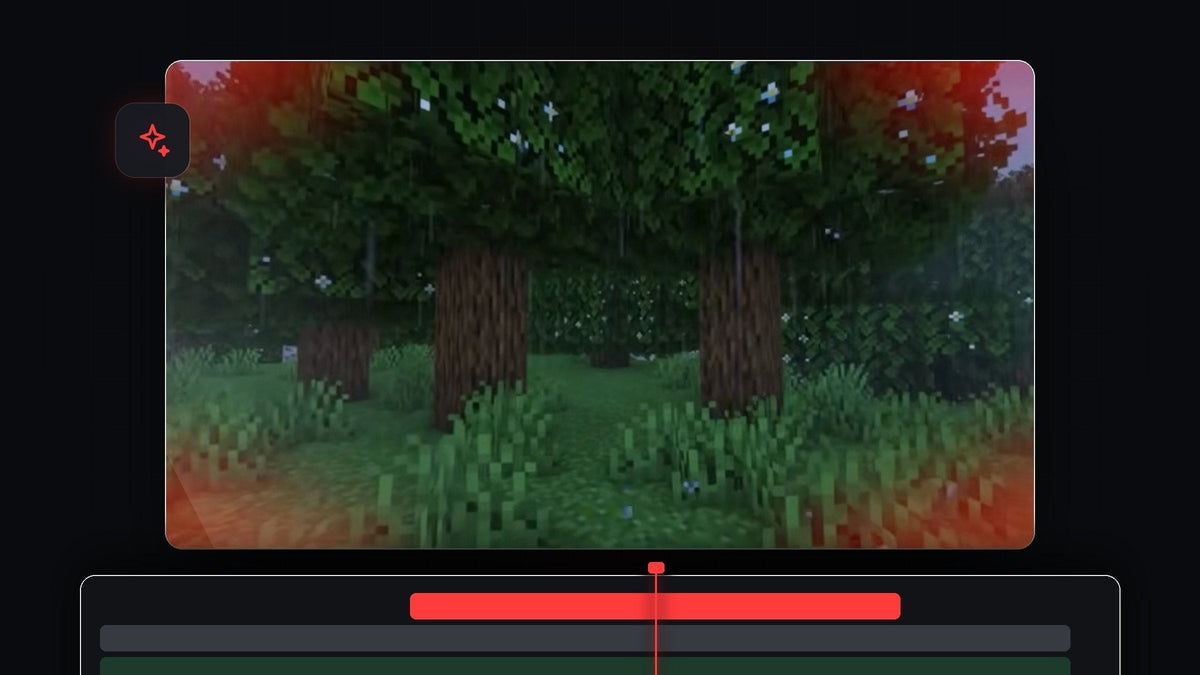
Guarda il tutorial
Passaggio 1: Crea un Color Matte rosso
Apri il pannello Project, fai clic su New Item e scegli Color Matte. Conferma le impostazioni video con OK, poi scegli un rosso intenso nel Color Picker e fai di nuovo clic su OK. Assegna un nome se richiesto. Trascina il matte sulla traccia sopra la clip e allungalo per coprire la parte della clip in cui vuoi l'effetto danno.

Un clic con Mako: il pannello gratuito di Mako aggiunge un Color Matte sopra le clip selezionate, alla posizione del cursore, sulla prima traccia libera, con un solo clic. Scarica Mako gratis
Passaggio 2: Aggiungi una maschera ellittica
Seleziona il Color Matte e apri Effect Controls. Sotto Opacity, fai clic sull'icona Create ellipse mask. Nel monitor Program compare un'ellisse con maniglie blu. Trascina le maniglie per allungarla in un ovale largo che copra gran parte dell'immagine, più o meno come quello del video.

Passaggio 3: Inverti la maschera
Per vedere cosa stai facendo, spunta Inverted nelle impostazioni della maschera in Effect Controls. Il centro dell'immagine ora mostra la tua clip e solo i bordi restano rossi. È l'effetto ferita che vogliamo ottenere.
Passaggio 4: Ammorbidisci i bordi
Un bordo netto fa un brutto effetto, quindi alza molto Mask Feather. Nel video arriva a circa 500. Poi aumenta Mask Expansion (circa 126 nel video) in modo che non ci sia troppo rosso al centro dello schermo. Puoi anche ridurre un po' lo zoom del monitor Program per avere più spazio per regolare le maniglie della maschera.

Passaggio 5: Abbassa l'opacità
Tornato in Effect Controls, abbassa un po' l'Opacity del matte, così il rosso non risulta troppo aggressivo. Un rosso più morbido somiglia di più a un vero colpo di videogioco e mantiene leggibile il filmato.
Passaggio 6: Anima la pulsazione con i keyframe
Fai clic sul cronometro accanto a Opacity per creare un keyframe. Avanza un po' nella timeline e porta l'opacità a 0, così il rosso svanisce. Seleziona entrambi i keyframe e copiali con Ctrl + C (Cmd + C su Mac). Sposta il cursore più avanti e premi Ctrl + V per incollarli. Ripeti quante volte vuoi per ottenere un bagliore rosso pulsante.

Passaggio 7: Rendi l'animazione fluida
Per una pulsazione più morbida, seleziona tutti i keyframe, fai clic destro su uno di essi e scegli Bezier. Questo trasforma i keyframe da lineari a curvi, così il rosso entra ed esce in modo graduale invece di cambiare a velocità costante.
Più fluido con EaseFlow: seleziona i keyframe e applica una vera curva di easing con un clic, invece di trascinare le maniglie Bezier. Scopri EaseFlow

Consigli
- Sincronizza il colpo. Metti il primo keyframe sul fotogramma esatto in cui avviene il danno, così il lampo risulta legato all'azione.
- Aggiungi un suono. Un breve effetto sonoro di dolore sul lampo lo rende realistico.
- Cambia il colore. Usa blu o verde sul matte per altri effetti, come congelamento o veleno.
FAQ
Come si crea un effetto danno rosso in Premiere Pro?
Crea un Color Matte rosso, aggiungi una maschera ellittica invertita, alza il Feather e anima l'opacità con i keyframe.
Perché invertire la maschera?
Senza inversione, il rosso appare al centro. Invertendo la maschera, il centro resta libero e il rosso rimane attorno ai bordi.
Posso usarlo per altri giochi o video?
Sì. Funziona su qualsiasi filmato, dal gameplay alle scene d'azione. Se vuoi un look simile, prova la transizione flash dell'oggetto.
Vuoi altri look già pronti? Dai un'occhiata al pacchetto Ultimate Premiere Pro Presets con oltre 500 preset.





