

 scritto da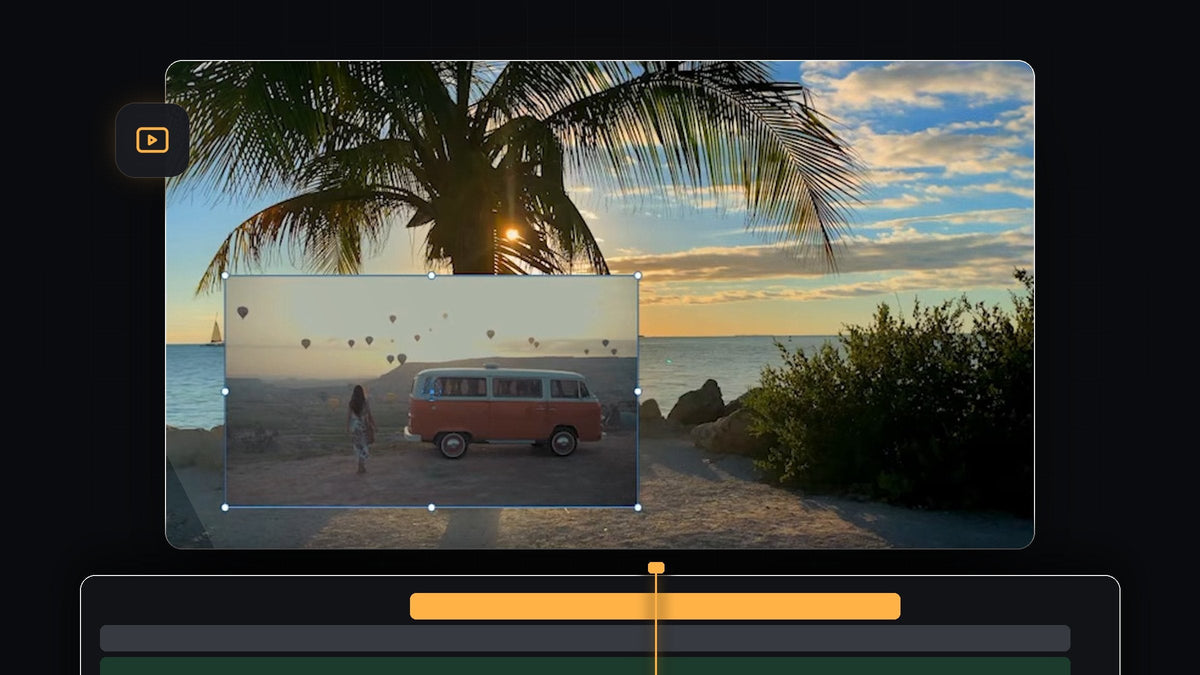
Guarda il tutorial
Passaggio 1: Impila la clip sovrapposta sopra la clip di sfondo
Metti la clip di sfondo su V1 e trascina la clip da sovrapporre sulla traccia subito sopra, V2. Premiere Pro mostra sempre la traccia più alta in primo piano, quindi ora la sovrapposizione copre lo sfondo. Assicurati che le due clip si sovrappongano sulla timeline nel momento in cui vuoi l'effetto e accorcia la sovrapposizione alla durata che ti serve.

Passaggio 2: Ridimensiona e posiziona la sovrapposizione
Fai clic sulla clip sovrapposta e apri il pannello Effect Controls. Sotto Motion riduci Scale finché la sovrapposizione non ha la dimensione voluta, poi cambia i valori di Position per spostarla. Puoi anche trascinare la clip nel Program Monitor o usare le maniglie intorno. Tienila lontana dai bordi e dalla parte più importante dell'inquadratura di sfondo.
Se la sovrapposizione deve avere una forma diversa, deseleziona Uniform Scale. Il singolo valore Scale si divide in Scale Height e Scale Width e puoi allungare ciascuno separatamente. Poi riseleziona Uniform Scale se vuoi ridimensionare in modo uniforme.

Passaggio 3: Abbassa l'opacità per fondere i livelli
Per un look fantasma e trasparente, scorri fino a Opacity in Effect Controls e abbassa la percentuale da 100. Ora lo sfondo traspare attraverso la sovrapposizione. Modifica il valore finché le due riprese non funzionano bene insieme e rialzalo se la sovrapposizione diventa difficile da leggere.
Passaggio 4: Prova una modalità di fusione
Sotto Opacity apri il menu a discesa Blend Mode, impostato su Normal di default. Elenca modalità come Darken, Multiply, Lighten, Screen, Overlay, Soft Light, Difference e altre. Ognuna combina la sovrapposizione con lo sfondo in modo diverso. Provale una dopo l'altra mentre il Program Monitor mostra il risultato e tieni quella che preferisci.

Il video sceglie Screen. Fa sparire le parti scure della sovrapposizione e mantiene quelle chiare, così il tramonto e la palma si vedono attraverso la clip sovrapposta.
Passaggio 5: Controlla il risultato finale
Riproduci la sequenza. Con Screen applicato, la sovrapposizione si fonde con la scena della spiaggia invece di stare sopra come un adesivo. Se sembra troppo debole o troppo forte, torna a Opacity o prova un'altra modalità di fusione. Puoi passare da Normal a una modalità di fusione quante volte vuoi senza perdere le impostazioni di Position e Scale.

Consigli
- Parti da Normal. Un semplice riquadro è il classico look picture in picture. Usa le modalità di fusione quando vuoi uno stile creativo a doppia esposizione.
- Usa sfondi scuri per Screen. La modalità Screen lascia passare le aree chiare, quindi funziona meglio quando la sovrapposizione ha zone scure.
- Aggiungi una forma personalizzata. Per arrotondare gli angoli o ritagliare la sovrapposizione in un cerchio, leggi la nostra guida alle maschere in Premiere Pro.
FAQ
Come metto un video dentro un altro video in Premiere Pro?
Posiziona la seconda clip su una traccia video sopra la prima, poi riducila e spostala con i controlli Scale e Position in Effect Controls.
Perché vedo solo la clip in alto?
La clip sulla traccia più alta copre quella sotto. Riduci la clip superiore o abbassa la sua Opacity per mostrare la clip sulla traccia sottostante.
Che cosa fa la modalità di fusione Screen?
Screen schiarisce l'immagine combinando la sovrapposizione e lo sfondo in modo che le aree scure della sovrapposizione diventino trasparenti e quelle chiare restino visibili.
Vuoi altri look già pronti per le tue sovrapposizioni e i tuoi montaggi? Dai un'occhiata al pacchetto Ultimate Premiere Pro Presets con oltre 500 preset.





