

 scritto da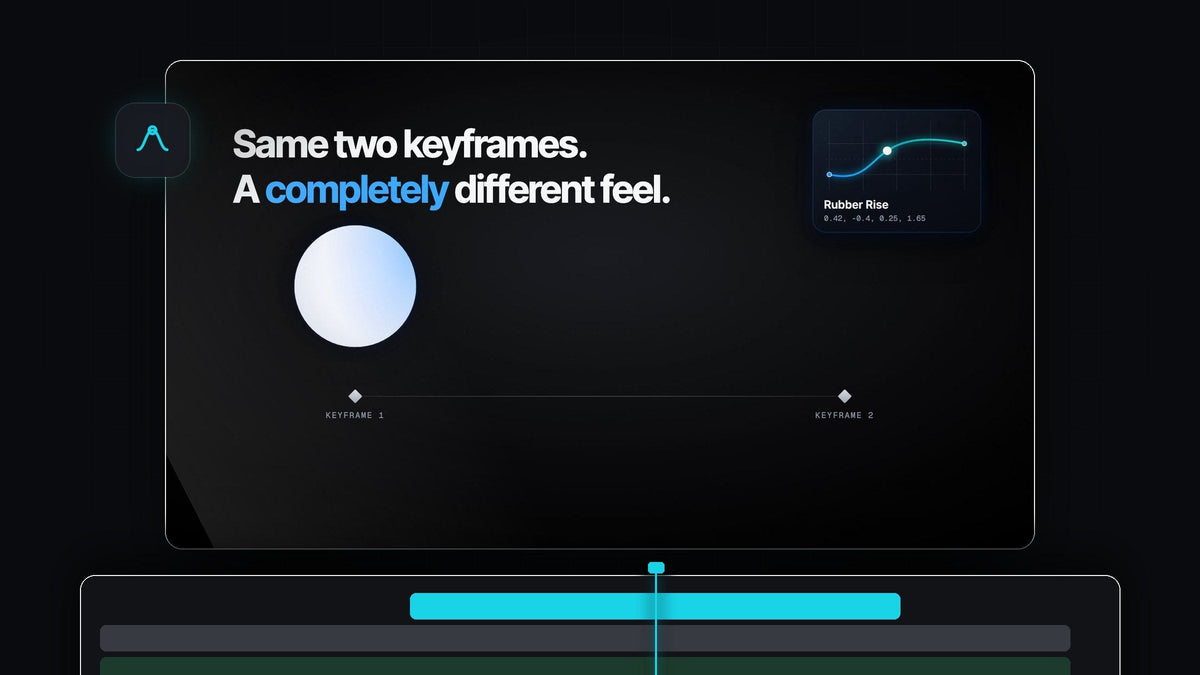
Movimento con rimbalzo e carattere
Cerchi un'alternativa a PremierCurve per Premiere Pro? EaseFlow dà ai tuoi keyframe vere curve con un clic, incluse molle elastiche in stile Apple che vanno leggermente oltre e si fermano proprio sul tuo keyframe.
EaseFlow funziona su Mac e Windows in Premiere Pro dalla 2021 alla 2026. Le curve elastiche sono incluse in EaseFlow Pro, 34,99 $ una tantum con aggiornamenti gratuiti a vita, mentre Standard parte da 24,99 $.
Guarda l'intro
Gli stessi due keyframe, una sensazione tutta nuova
È la curva a decidere come si percepisce un movimento. Gli stessi due keyframe possono scivolare, scattare o arrivare in posizione con un rimbalzo, ed EaseFlow ti fa passare dall'uno all'altro con un clic.

Ogni fotogramma tra i tuoi keyframe segue la curva che scegli, così un pop-in spunta davvero e un logo atterra davvero.
Molle che sembrano vive
La libreria Apple di EaseFlow Pro contiene 12 curve elastiche, da un assestamento morbido fino a un Boing completo. Sono pensate per i movimenti che hanno bisogno di personalità.

- Pop-in. Icone, emoji e sticker che si ingrandiscono e arrivano in posizione oscillando.
- Titoli e lower third. Testo che scivola dentro, va appena oltre e si assesta.
- Loghi. Una rivelazione che atterra con un po' di peso alla fine.
- Ogni rimbalzo atterra sul tuo keyframe. Per quanto rimbalzi, il movimento finisce esattamente dove l'hai impostato.
Pro aggiunge anche le curve Essentials per zoom e titoli e il pack Creator Pro per montaggi incisivi, 72 curve in tutto.
Overshoot, disegnato a mano
Vuoi un rimbalzo personalizzato? Nel graph editor, trascina una maniglia oltre il bordo superiore del riquadro. Il movimento va un po' troppo in là e poi torna indietro, e l'anteprima lo mostra in tempo reale. Alza ancora la maniglia per più rimbalzo.

Puoi anche incollare una molla come spring(damping, frequency), o un cubic-bezier preso dal web, e salvarla nella tua libreria con +.
Passo 1: Prendi EaseFlow Pro
Scegli Pro nella pagina di EaseFlow. La chiave di licenza e i link per il download ti arrivano via email subito dopo l'acquisto, e l'installer guidato configura l'app e il plugin di Premiere Pro al posto tuo.
Passo 2: Crea i keyframe di un pop-in
Seleziona il tuo titolo o la tua grafica, aggiungi un keyframe di Scale a 0, sposta l'indicatore di riproduzione di qualche fotogramma in avanti e imposta Scale a 100. Il nostro tutorial sul testo che rimbalza mostra la configurazione completa per il testo.
Passo 3: Scegli una molla e premi Apply
Apri la scheda Apple nel pannello EaseFlow e clicca su una curva: Snappy per un assestamento rapido, Bouncy per una molla simpatica, Boing per una grande e giocosa. Metti l'indicatore di riproduzione sui keyframe e premi Apply.
EaseFlow applica l'easing ai keyframe sotto l'indicatore di riproduzione o più vicini, su tutte le clip selezionate in una volta. I tuoi due keyframe non si spostano mai, e un solo Cmd+Z (Ctrl+Z su Windows) toglie l'easing.
Passo 4: Rendilo un movimento da un tasto
Fai clic destro sulla tua molla preferita e scegli Set Shortcut, poi premi un tasto come F5. Da quel momento, un pop-in richiede un solo tasto. È perfetto per elementi ripetuti come gli avvisi della nostra animazione delle notifiche iPhone.
Attiva Auto Mode e ogni nuova coppia di keyframe riceve automaticamente la tua molla. La nostra guida a EaseFlow spiega ogni opzione del pannello.
Perché EaseFlow si sente a casa in Premiere
EaseFlow vive in un pannello che funziona come una parte di Premiere Pro. Crei i keyframe come hai sempre fatto, poi applichi l'easing con un clic o un tasto.
- Timeline pulite. Vengono aggiunti solo i keyframe di cui una curva ha bisogno, e i tuoi keyframe non si spostano mai.
- I percorsi curvi restano curvi. Position segue il tracciato di movimento che Premiere disegna tra i tuoi keyframe.
- Qualsiasi proprietà. Scale, Position, Rotation, Opacity, Anchor Point e parametri degli effetti, su video e audio.
Domande frequenti
Qual è la migliore alternativa a PremierCurve per Premiere Pro?
EaseFlow. Applica vere curve di easing con un clic, ed EaseFlow Pro aggiunge 12 molle in stile Apple che rimbalzano e si fermano proprio sul tuo keyframe.
Come si crea un'animazione con rimbalzo in Premiere Pro?
Imposta due keyframe, ad esempio su Scale, poi scegli una molla come Bouncy in EaseFlow e premi Apply. Ogni fotogramma tra i keyframe segue il rimbalzo.
Quale versione di EaseFlow ha le curve elastiche?
EaseFlow Pro (34,99 $). Include il pack Apple, i pack Essentials e Creator Pro e ogni pack che verrà aggiunto in futuro. Chi ha Standard può passare a Pro in qualsiasi momento.
EaseFlow funziona su Windows?
Sì. EaseFlow funziona con Premiere Pro dalla 2021 alla 2026 sia su Windows sia su macOS.
Posso controllare quanto rimbalza?
Sì. Modella ogni rimbalzo con due maniglie nel graph editor, oppure incolla i tuoi valori spring(damping, frequency).
Dai ai tuoi titoli e alle tue grafiche un movimento con carattere. Prendi EaseFlow Pro per Premiere Pro.



