

 scritto da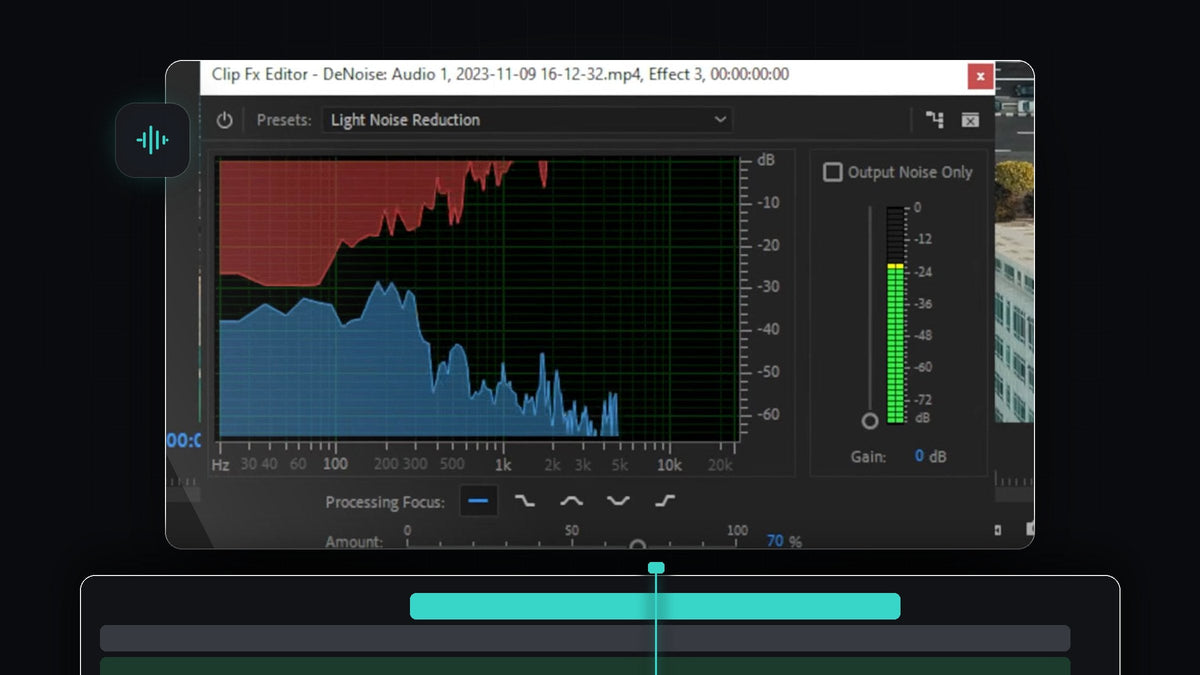
Guarda il tutorial
Passaggio 1: Applica l'effetto DeNoise all'audio
Apri il pannello Effects (Window > Effects) e scrivi denoise nella casella di ricerca. Troverai DeNoise in Audio Effects > Noise Reduction/Restoration. Trascinalo sul livello audio della clip che ha il rumore di fondo. Assicurati di rilasciarlo sulla traccia audio, non su quella video.

Passaggio 2: Apri l'editor dell'effetto
Con la clip audio selezionata, apri Effect Controls e trova DeNoise. Accanto a Custom Setup clicca sul pulsante Edit. Si apre il Clip Fx Editor, una finestra in cui puoi vedere e modellare la riduzione del rumore.

Passaggio 3: Scegli un preset
Clicca sul menu Presets in cima alla finestra e scegli quello adatto alla tua clip. Usa Heavy Noise Reduction se la registrazione ha molto rumore di fondo. Usa Light Noise Reduction se ce n'è poco. Parti da quello più leggero, perché impostazioni pesanti possono rendere la voce sottile o acquosa.

Passaggio 4: Leggi le onde blu e rosse
Quando riproduci la clip, il grafico si riempie di forme blu e rosse. L'area blu è il tuo audio originale. L'area rossa mostra le frequenze che Premiere sta per rimuovere. Se il rosso copre le frequenze in cui si trova la tua voce, la riduzione potrebbe essere troppo aggressiva per la tua registrazione.
Passaggio 5: Regola il cursore Amount
Trascina il cursore Amount in fondo alla finestra per controllare quanto rumore viene rimosso. Più alto significa riduzione più forte. Riproduci la clip mentre lo sposti e ascolta, e scegli il punto in cui il rumore sparisce ma la voce suona ancora chiara. Puoi anche passare di nuovo da un preset all'altro per confrontare i risultati, perché ognuno dà un esito leggermente diverso.
Passaggio 6: Punta a frequenze specifiche con Processing Focus
Per un controllo maggiore usa i pulsanti Processing Focus accanto al grafico. Indicano all'effetto su quale intervallo di frequenze concentrarsi, così puoi dirigere la riduzione sulla parte del suono in cui si trova il rumore, come un rombo grave o un fruscio acuto, invece che su tutto lo spettro.

Consigli
- Meno è meglio. Un po' di rumore residuo suona più naturale di una voce elaborata troppo.
- Ascolta con le cuffie. Artefatti e suono acquoso si sentono molto meglio che con gli altoparlanti di un portatile.
- Correggi i pop a parte. DeNoise gestisce il rumore costante. Per i pop secchi del microfono usa una correzione dedicata.
FAQ
Come rimuovo il rumore di fondo dall'audio in Premiere Pro?
Applica l'effetto DeNoise alla clip audio, apri l'editor con il pulsante Edit, scegli un preset Light o Heavy Noise Reduction e regola il cursore Amount.
Dov'è l'effetto DeNoise in Premiere Pro?
Cerca DeNoise nel pannello Effects. Si trova in Audio Effects > Noise Reduction/Restoration.
Perché la mia voce suona strana dopo la riduzione del rumore?
Probabilmente la riduzione è troppo forte. Abbassa il cursore Amount o passa al preset Light Noise Reduction, così insieme al rumore viene tolta meno voce.
La tua registrazione ha anche pop secchi del microfono? Correggili con il download rimuovi i pop del microfono.


