

 scritto da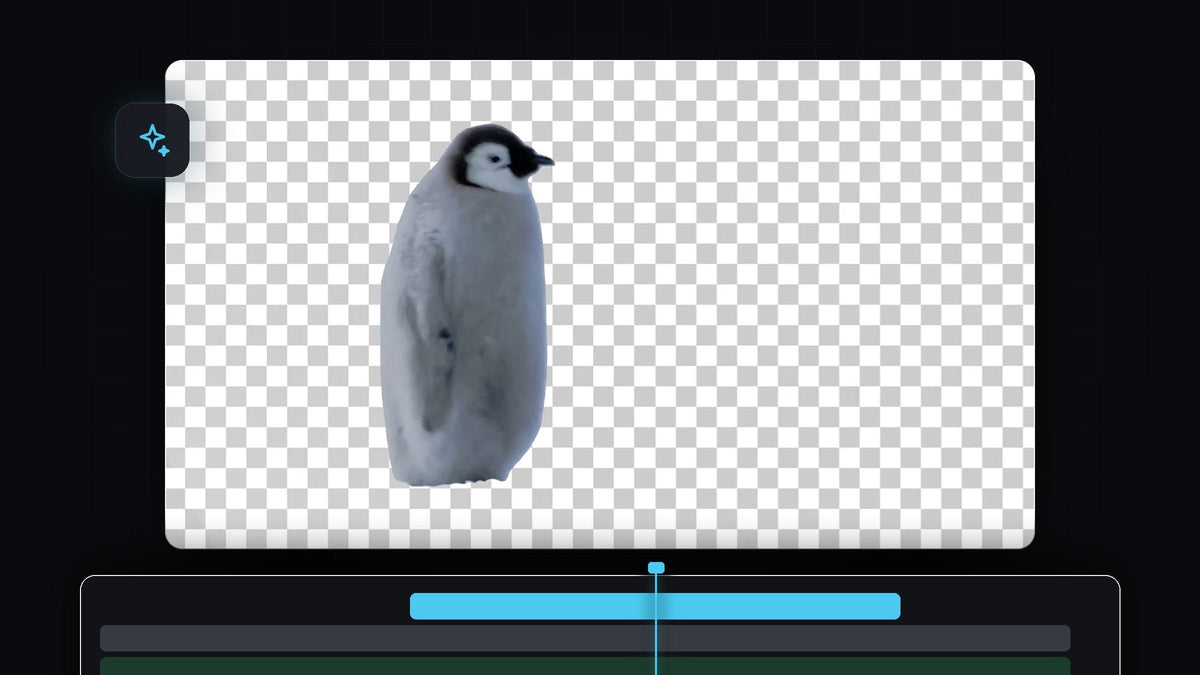
Puoi rimuovere lo sfondo di un video in Premiere Pro senza green screen. Lo strumento Object Mask usa l'IA per rilevare una persona, un animale o un oggetto, e il tracker lo segue lungo la clip, così ottieni un ritaglio pulito con pochi clic. Ecco il flusso di lavoro completo, dalla scelta dello strumento al controllo del risultato.
Guarda il tutorial
Passo 1: Seleziona la clip e lo strumento Object Select
Metti il tuo filmato sulla timeline e clicca sulla clip per selezionarla. Poi guarda la barra degli strumenti accanto alla timeline. L'Object Select Tool si trova vicino agli strumenti per le forme, e Premiere mostra un tooltip che dice che con una pressione prolungata puoi vedere altri strumenti di mascheratura. Cliccaci sopra per renderlo lo strumento attivo.
Se non vedi affatto la barra degli strumenti, aprila da Window > Tools. La nostra guida su come risolvere la mancanza di Effect Controls e della barra degli strumenti in Premiere Pro spiega come recuperare i pannelli.

Passo 2: Passa sopra il soggetto e cliccaci
Muovi il mouse sul Program Monitor. Mentre passi sopra l'animale, Premiere evidenzia l'oggetto rilevato con una sovrapposizione colorata. Quando l'evidenziazione copre tutto il soggetto, clicca una volta per creare la maschera.

Una nuova Object Mask compare in Effect Controls, sotto Unassigned Masks. Se la selezione manca una parte del soggetto, puoi cliccare di nuovo sulla parte mancante per aggiungerla alla maschera.
Passo 3: Traccia la maschera lungo la clip
Una maschera su un solo fotogramma non basta, perché il soggetto si muove. In Effect Controls apri l'Object Mask e trova i controlli del Tracker. Clicca il pulsante per tracciare la maschera selezionata in avanti e all'indietro, così lavora dal fotogramma corrente in entrambe le direzioni.
Si apre una finestra Tracking con una barra di avanzamento e una stima del tempo rimanente. Lascia che finisca e premi Stop solo se vuoi annullare. Le clip più lunghe o più complesse richiedono più tempo.

Quando il tracking è terminato, riporta l'indicatore di riproduzione all'inizio della clip e scorri la clip. Il contorno della maschera deve aderire al soggetto in ogni fotogramma.
Passo 4: Rimuovi lo sfondo spostando la maschera
A questo punto la maschera non è ancora assegnata, cioè non fa ancora nulla alla clip. Scorri in basso in Effect Controls e trascina l'Object Mask da Unassigned Masks nella sezione Opacity. Appena si trova sotto Opacity, tutto ciò che è fuori dalla maschera diventa trasparente.
Nel video il Program Monitor mostra l'animale su nero, perché non c'è nulla sulle tracce sottostanti. La tinta rossa sul soggetto è solo la sovrapposizione della maschera di Premiere e non compare nell'esportazione finale.

Passo 5: Metti qualcosa dietro al soggetto
Ora la clip è un ritaglio, quindi metti un nuovo sfondo su una traccia sottostante: un altro video, una foto, un colore pieno o un gradiente. Anche il testo funziona bene dietro a un soggetto, e il nostro tutorial sul testo dietro un oggetto usa una maschera simile.
Se i bordi sembrano duri, usa Feather nelle impostazioni di Object Mask per ammorbidirli un po', oppure Expansion per ingrandire o ridurre la maschera di qualche pixel.
Consigli
- Usa filmati nitidi. L'IA rileva meglio i soggetti quando sono ben separati dallo sfondo e non fortemente mossi.
- Controlla i fotogrammi problematici. I movimenti rapidi e i dettagli fini come pelo o capelli possono confondere il tracker, quindi scorri il risultato e correggi ogni fotogramma in cui la maschera scivola.
- Lascia che finisca. Aspetta che il tracking sia completato prima di spostare la maschera o modificare la clip, altrimenti i risultati potrebbero essere incompleti.
FAQ
Ho bisogno di un green screen per rimuovere lo sfondo in Premiere Pro?
No. Lo strumento Object Mask trova il soggetto automaticamente, quindi puoi ritagliare persone, animali e oggetti da filmati normali.
Perché il soggetto appare rosso nel Program Monitor?
È la sovrapposizione della maschera, che mostra cosa copre. È solo una guida per il montaggio e non fa parte del video esportato.
Posso esportare un video con sfondo trasparente?
Sì, se usi un codec che supporta un canale alfa, come ProRes 4444 o un formato simile con trasparenza. La sequenza avrà poi bisogno di una traccia vuota sotto il ritaglio.
Vuoi velocizzare il resto del montaggio? Il pacchetto Ultimate Premiere Pro Presets ti offre oltre 500 preset pronti da trascinare sulle tue clip.




