

 scritto da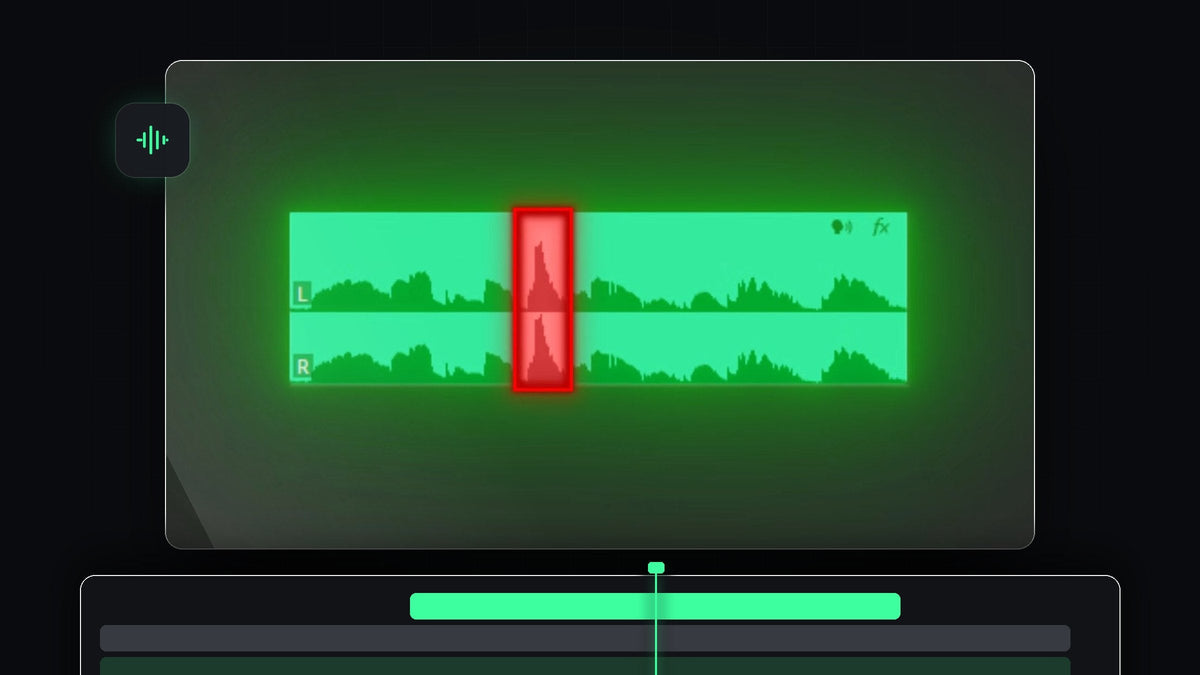
Guarda il tutorial
Passaggio 1: Trova il pop nella forma d'onda
Ingrandisci la tua clip audio nella timeline e guarda la forma d'onda. Un pop appare come un picco breve e alto che spunta dal parlato circostante. Riproduci la clip per confermare che sia il suono da correggere.

Passaggio 2: Taglia ai due lati del pop
Usa il Razor Tool (scorciatoia C) oppure premi Ctrl + K (Cmd + K su Mac) sul cursore per creare un taglio ai due lati del pop. Così l'audio viene diviso in tre parti e il problema è isolato. Ora la correzione riguarda solo la breve clip centrale, non tutta la registrazione.

Passaggio 3: Apri Essential Sound
Seleziona la breve clip audio con il pop. Poi apri il pannello Essential Sound da Window > Essential Sound. Assicurati che la clip sia etichettata come Dialogue, come nell'immagine. Vedrai sezioni come Enhance Speech, Loudness, Repair, Clarity e Creative.

Passaggio 4: Attiva Reduce Rumble
Apri la sezione Repair e attiva Reduce Rumble. Premiere Pro lo descrive come un modo per ridurre i suoni a bassa frequenza e i plosivi, che è esattamente ciò che è un pop. Riproduci di nuovo l'audio e ascolta se è migliorato.

Passaggio 5: Alza il valore se il pop c'è ancora
Se senti ancora un plosivo, trascina il cursore Reduce Rumble più a destra per aumentare l'effetto. Riascolta dopo ogni modifica e fermati appena il pop sparisce. Esagerare può rendere la voce sottile, quindi punta al valore più piccolo che funziona.

Consigli
- Tieni il taglio breve. Isolare solo il pop lascia intatto il resto della tua voce.
- Previeni i pop alla fonte. Un filtro anti-pop e parlare leggermente fuori asse rispetto al microfono aiutano molto.
- Pulisci tutta la registrazione. Per fruscio ed eco, vedi come migliorare la qualità audio in Premiere Pro.
FAQ
Cosa causa un pop nel microfono?
Un soffio d'aria da lettere come P e B colpisce la capsula del microfono e crea un colpo a bassa frequenza.
Premiere Pro può rimuovere i plosivi automaticamente?
Sì. Reduce Rumble nella sezione Repair di Essential Sound agisce sui suoni a bassa frequenza e sui plosivi.
Perché taglio prima la clip?
Tagliare attorno al pop ti permette di applicare la correzione solo a quel momento, così il resto della tua voce suona naturale.
Vuoi una soluzione più rapida? Scarica Remove Microphone Pop.


